Jugabilidad · 9 min
Modo foto de Aniimo: fotos de grupo, poses y mirada a la cámara
El modo foto está a una tecla y la foto de grupo, cuatro clics más adentro. AniimoSync recorre todo el panel delante de la cámara: el botón Aniimo que llama a tu equipo, los controles para mover y girar, los selectores de emotes y poses, las tres pestañas de mirada y la casilla de la parte superior que decide cómo queda de verdad la imagen.

Video de
AniimoSync
Guía, fotos de grupo, grabación y todas las capturas de esta página de AniimoSync
Pulsa F7 para abrir el modo foto, marca “Activar gráficos ultra” en la parte superior de la pantalla, abre la pestaña Emotes de Aniimo y pulsa el botón redondo de Aniimo para meter a tu equipo en la foto. Cada Aniimo que sacas tiene su propia posición, giro, pose y dirección de la mirada, y el disparador es la barra espaciadora.
Ese es todo el modo en un párrafo. Si casi nadie lo encuentra es porque la foto de grupo está a dos clics dentro de una pestaña cuyo icono es un gato. Nada en la primera pantalla te dice que ahí puedes sacar a tus Aniimo.
La guía de abajo es la de AniimoSync, grabada en las Sierras Bermejas el 18 de septiembre de 2026. Cada nombre de botón, tecla, pestaña y pose de esta página está leído en su pantalla y contrastado con el resto de la web. Él juega con el cliente en inglés; los nombres que usamos aquí son los del cliente en español. Donde algo no cuadra, lo decimos.
¿Cómo se hace una foto en Aniimo?
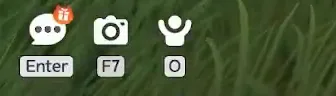
Pulsa F7. En el mundo abierto, el botón de cámara está en la barra de acciones de abajo a la izquierda, entre el bocadillo del chat (Intro) y la rueda de emotes (O), y debajo pone F7.
Colócate antes donde quieras la imagen: el modo foto suelta la cámara, pero deja a tu trotamundos donde estaba. AniimoSync se acerca primero al borde de una cresta para que las montañas de detrás sean una decisión y no una casualidad.
Nuestra guía del evento SPARKELF (EN) ya te dice que pulses F7 para la tarea de la foto en la estatua, y las dos coinciden: misma tecla, misma cámara. La tarea diaria “Toma una foto de cualquier Aniimo.” también se completa desde este modo.
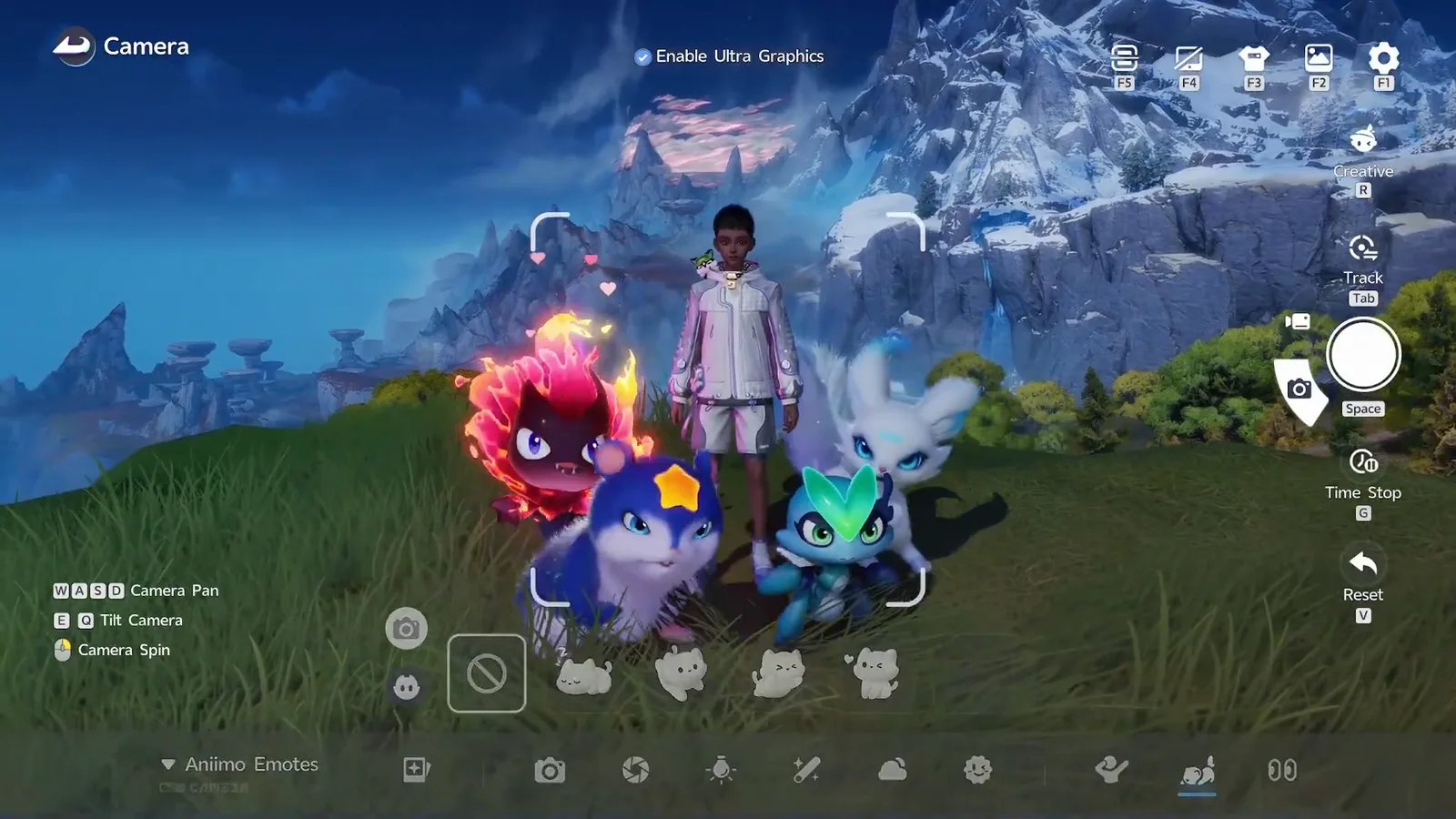
Todos los controles del modo foto y sus teclas
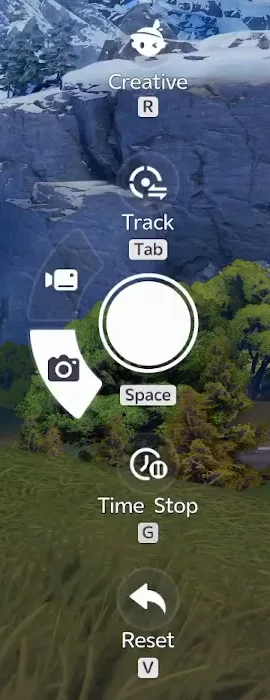
El modo foto muestra su propio mapa de teclas abajo a la izquierda y sus botones en la barra derecha, así que no hay nada que memorizar. La grabación es de PC y solo enseña indicaciones de teclado, por eso solo listamos esas.
| Lo que quieres hacer | Dónde está | Indicación en pantalla |
|---|---|---|
| Abrir el modo foto | Botón de cámara, barra de acciones abajo a la izquierda | F7 |
| Desplazar la cámara | Mapa de teclas abajo a la izquierda | W A S D |
| Inclinar la cámara | Mapa de teclas abajo a la izquierda | E y Q |
| Girar la cámara | Mapa de teclas abajo a la izquierda | Ratón |
| Hacer la foto | Círculo blanco del disparador, barra derecha | Espacio |
| Congelar el mundo | Detención del tiempo, barra derecha | G |
| Devolver la cámara a su sitio | Restablecer, barra derecha | V |
| Seguir a un sujeto | Rastrear, barra derecha | Tab |
| Cámara libre | Creativo, barra derecha | R |
| Poner una pose a tu trotamundos | Emote de personaje, barra inferior | Icono de la mano |
| Sacar Aniimo y ponerles pose | Emotes de Aniimo, barra inferior | Icono del gato |
| Dirigir todas las miradas | Dirección de la mirada, barra inferior | Icono de los ojos |
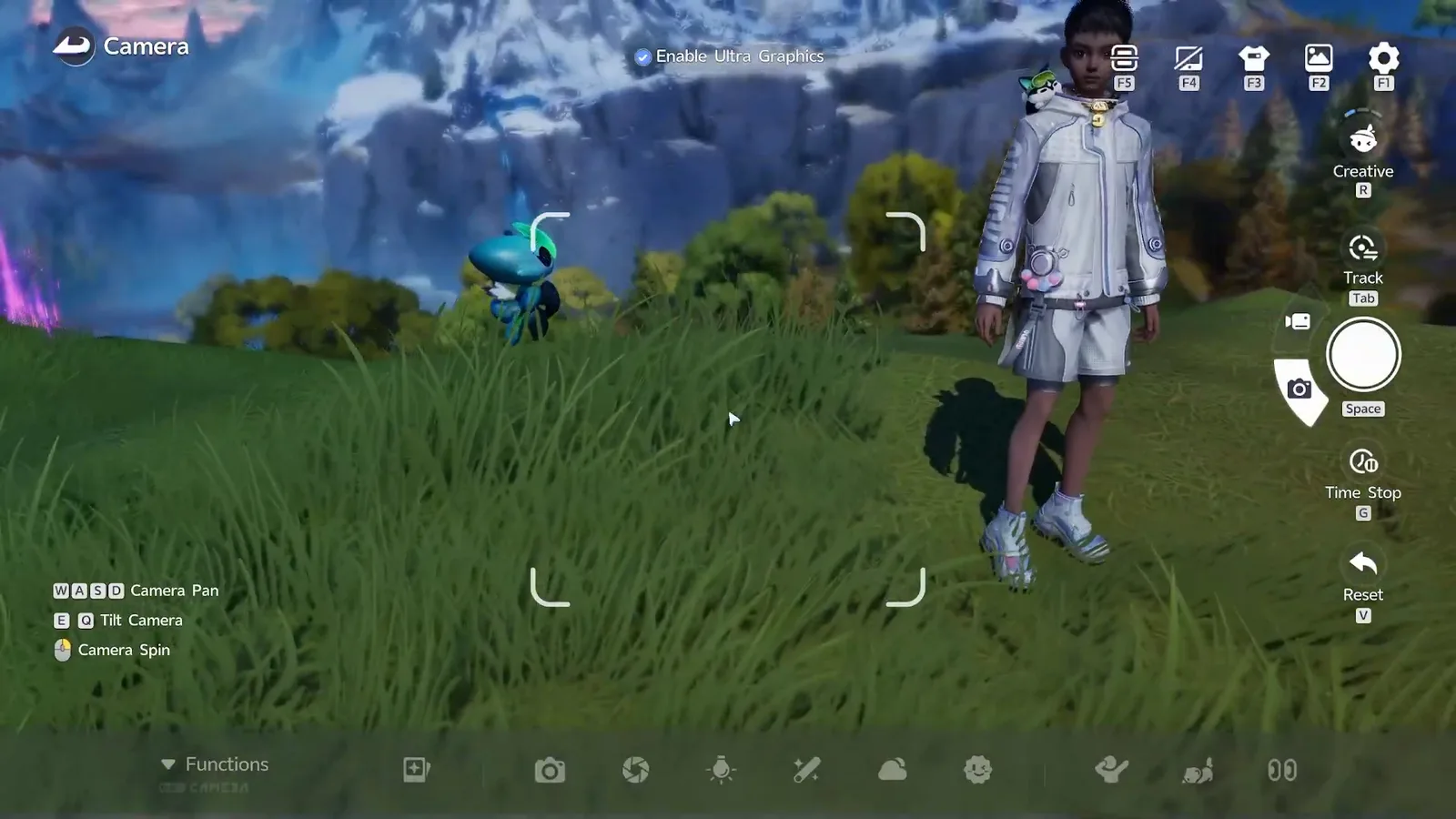

¿Para qué sirve la casilla de gráficos ultra?
“Activar gráficos ultra” es una casilla en el centro de la parte superior del modo foto que renderiza la imagen con más calidad que el juego que estabas jugando. En la grabación de AniimoSync está marcada desde el primer fotograma, y él dice que es el detalle que más fácil se pasa por alto.
Es una opción del modo foto, no un preajuste gráfico. Por eso no está en el menú de ajustes y por eso nuestra página de requisitos no tiene nivel ultra: el mínimo publicado es una GTX 970 y la tarjeta recomendada una RTX 3060, y ninguna de las dos se midió con esta casilla marcada. Cuenta con que te cueste fotogramas mientras el panel está abierto y nada en cuanto sales. El video nunca enseña la misma imagen sin la casilla, así que no podemos ofrecer un antes y después.
¿Cómo se hace una foto de grupo con tus Aniimo?
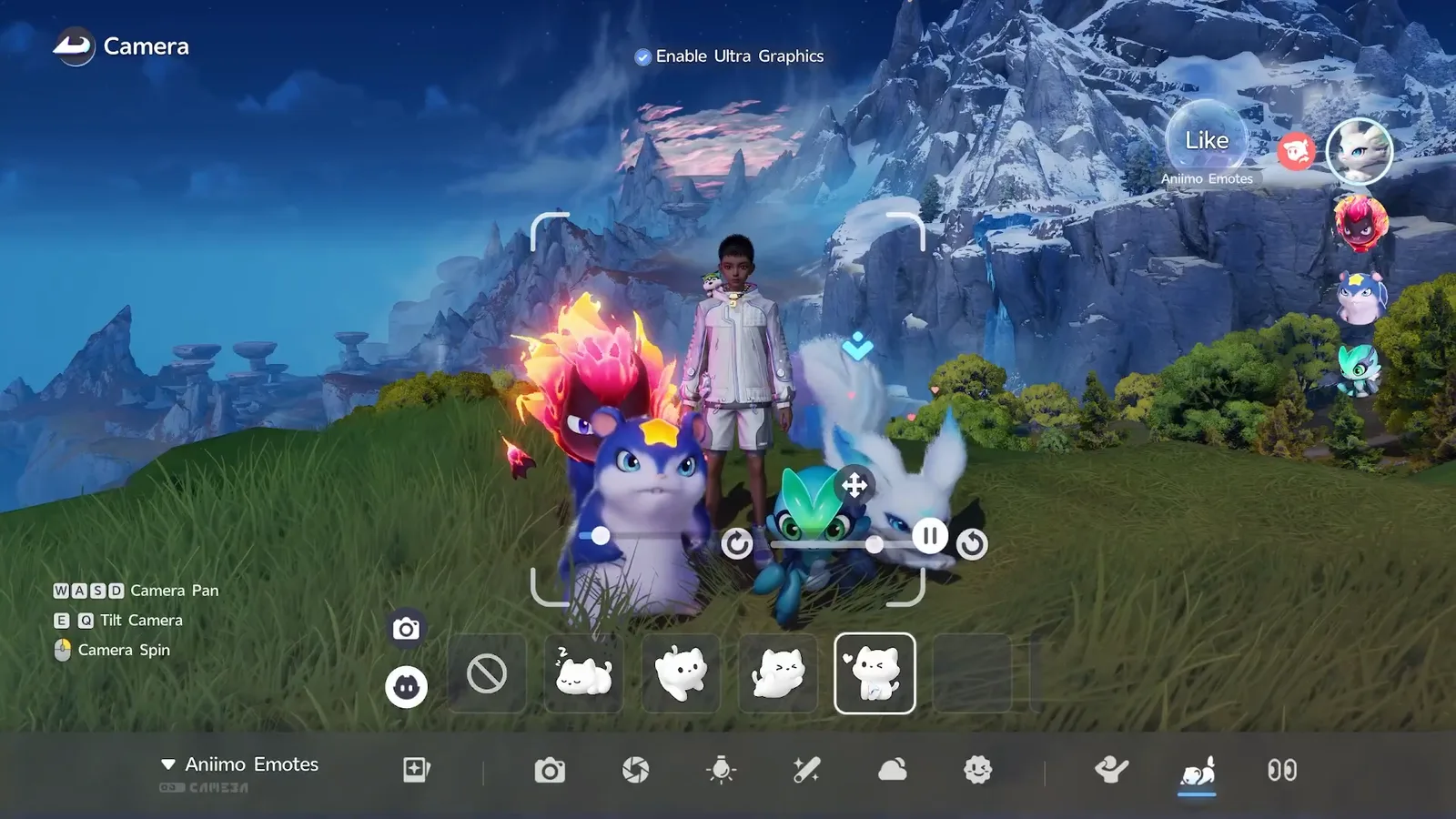
Abre la pestaña Emotes de Aniimo con el icono del gato, al final de la barra inferior, y pulsa la cara redonda de Aniimo que hay debajo del botón de cámara dentro de ese panel. Tu equipo aparece a la derecha como una columna de retratos, y cada retrato que pulsas mete a ese Aniimo en la foto.
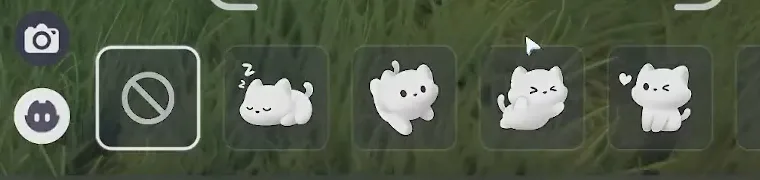
El video entero existe por este paso. El icono del gato, por sí solo, abre una tira de emotes para los Aniimo que ya están fuera. El círculo oscuro con una cara de Aniimo, debajo del botón de cámara, es lo que convierte esa tira en una plantilla.
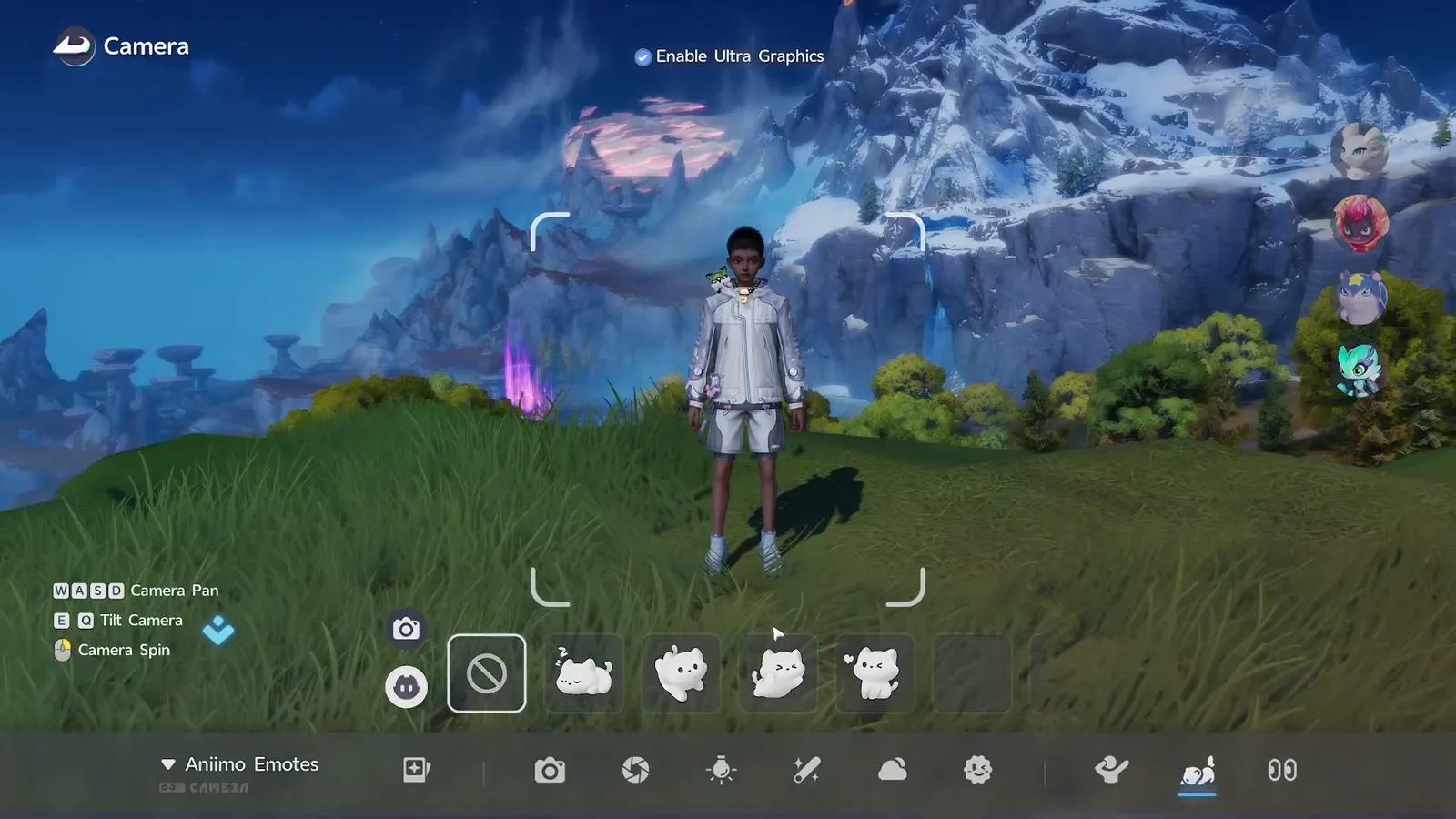
Cuántos caben en la foto lo decide esa columna, y en esta versión la columna es tu equipo: cuatro. Nada en el modo foto va más allá, así que monta tu equipo antes de pulsar F7 y usa el Aniirregistro para decidir quién entra.
Mover y girar a cada Aniimo
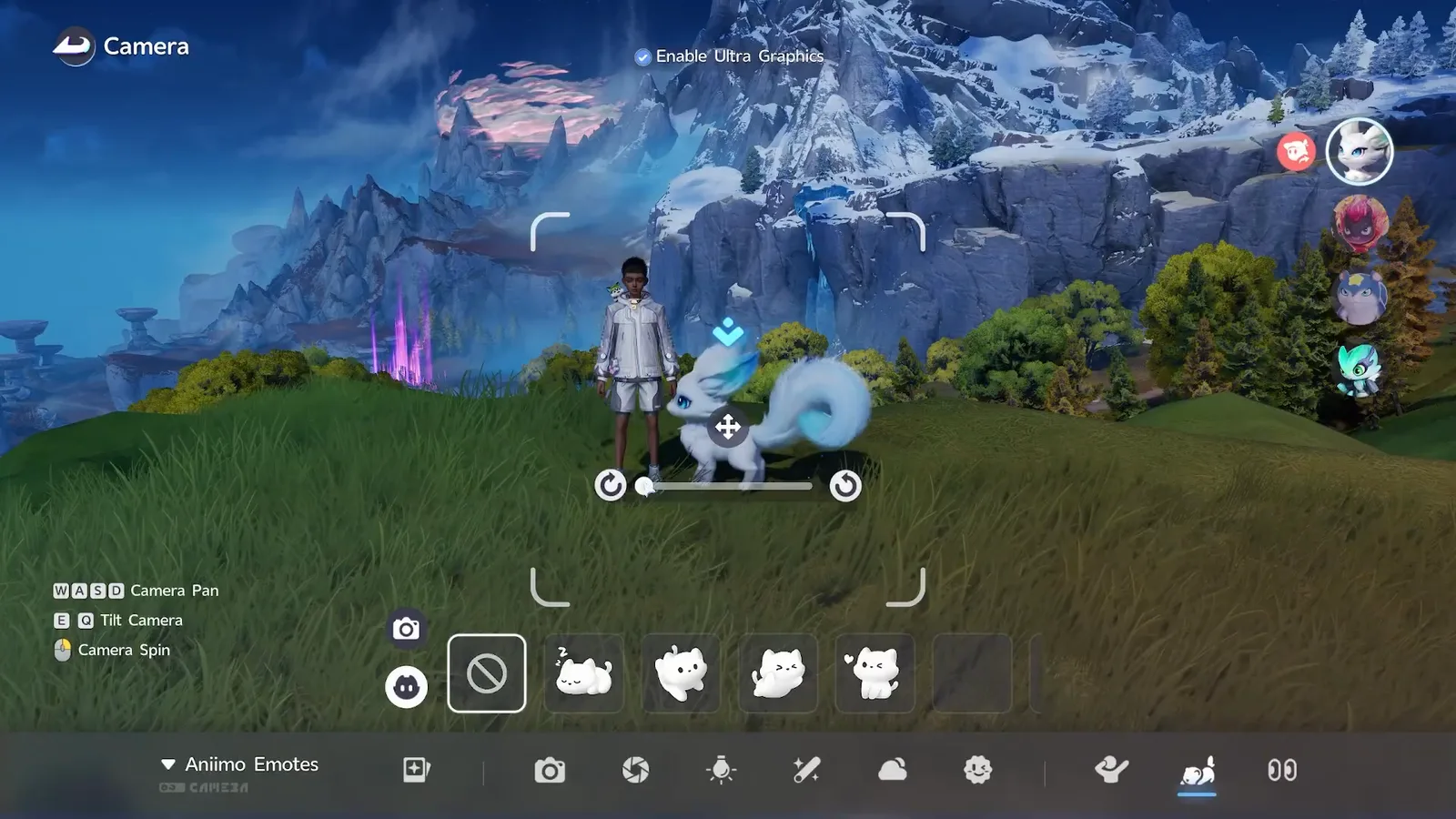
El último Aniimo que has pulsado lleva dos controles: una cruz de cuatro flechas para la posición y una barra con una flecha curva en cada extremo para el giro. Arrastra la cruz para moverlo por la escena y la barra para girarlo sin moverse del sitio.
El consejo de AniimoSync para colocarlos es el evidente, y acierta: los pequeños delante. Celestis va a la primera fila, las siluetas más altas rellenan detrás y cada uno gira unos grados para que ninguno le enseñe el hombro al objetivo.
La foto de grupo, paso a paso
- Ve primero al sitio. El modo foto mueve la cámara, no a tu trotamundos.
- Pulsa F7. El título de arriba a la izquierda cambia a Cámara.
- Marca Activar gráficos ultra, arriba en el centro.
- Pulsa el icono del gato, al final de la barra inferior.
- Pulsa el botón redondo de Aniimo que hay debajo del de cámara. A la derecha aparece la columna de tu equipo.
- Pulsa cada retrato para sacar a ese Aniimo.
- Arrastra la cruz de mover y la barra de giro hasta que el grupo quede bien dentro de las marcas de las esquinas.
- Ponles pose desde la tira de emotes, de uno en uno.
- Ajusta la Dirección de la mirada para que nadie mire fuera de cámara.
- Pulsa Espacio y luego Guardar foto.
¿Cómo se pone una pose a los Aniimo en el modo foto?
Vuelve a Emotes de Aniimo, pulsa el Aniimo que quieras en la columna de la derecha y luego un emote de la tira inferior. Cada Aniimo posa por separado, así que lo repites con cada criatura.
La tira empieza con un círculo tachado, que significa sin pose, y las casillas que siguen son los emotes que tiene ese Aniimo. Al pasar el ratón por encima aparece su nombre: el emote del corazón que AniimoSync le da a Lunara se llama Me gusta. La pose no deja fijo al Aniimo, así que puedes seguir moviéndolo después.
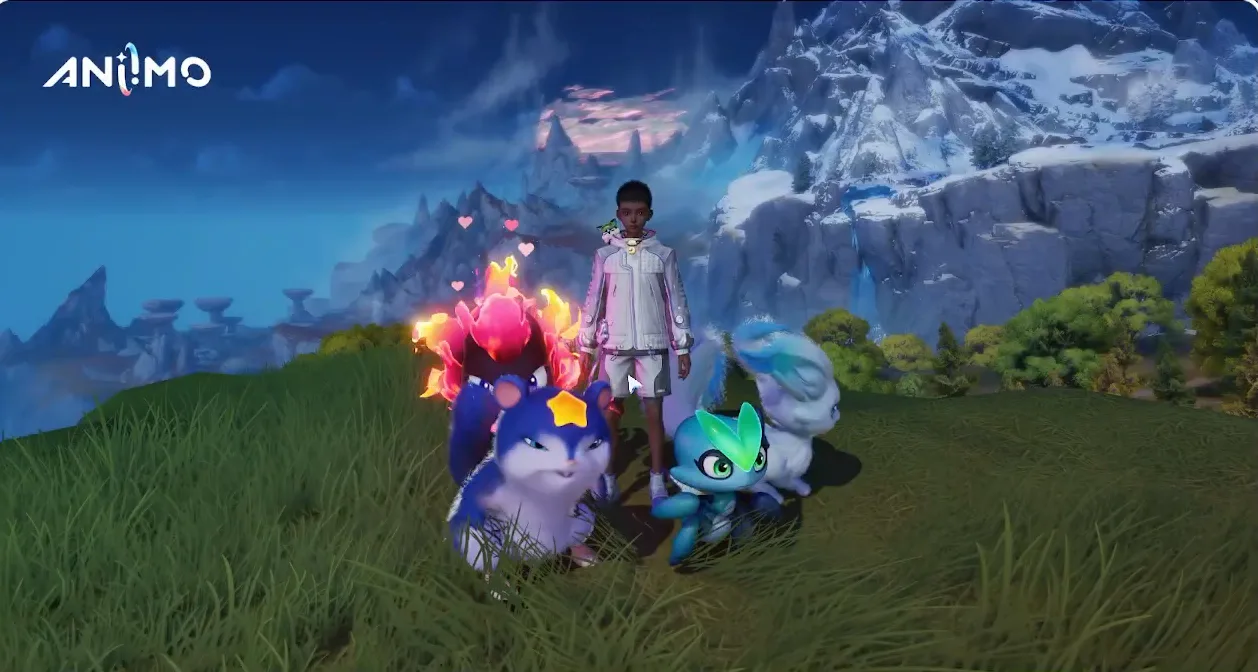
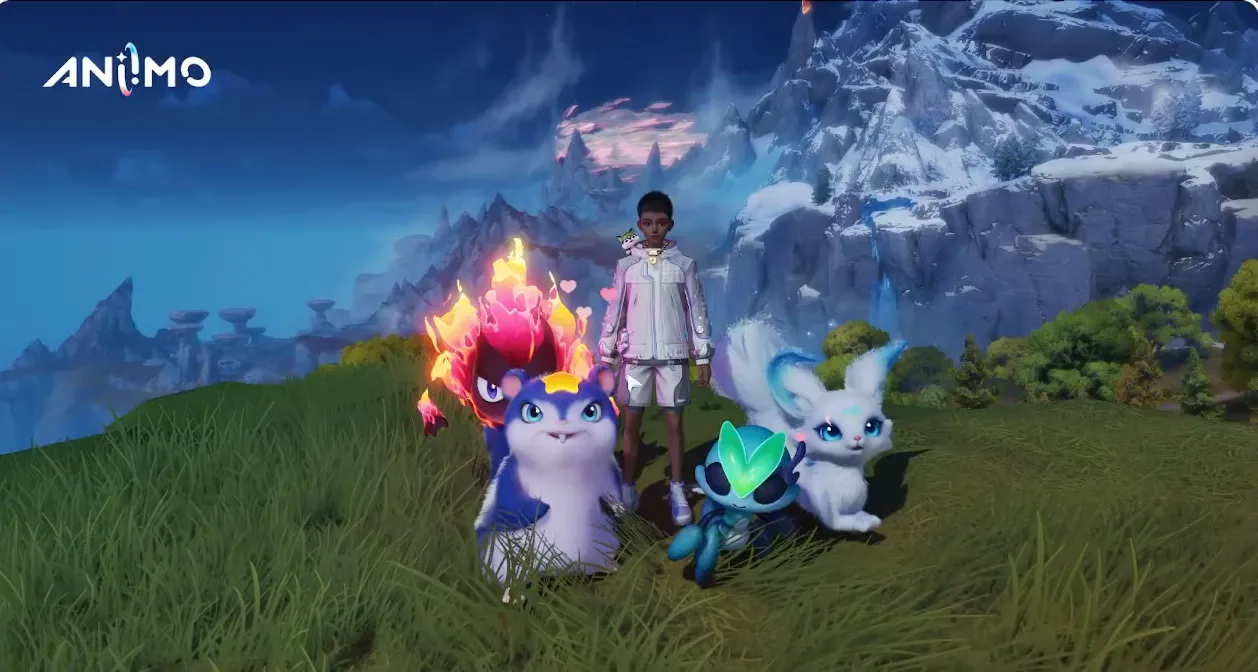
Baja por la columna, dale algo a cada uno de los cuatro y vuelve a pulsar Espacio. La diferencia entre las dos imágenes guardadas es todo el argumento para tomarse la molestia.
Poses para tu trotamundos: Estática y Dinámica
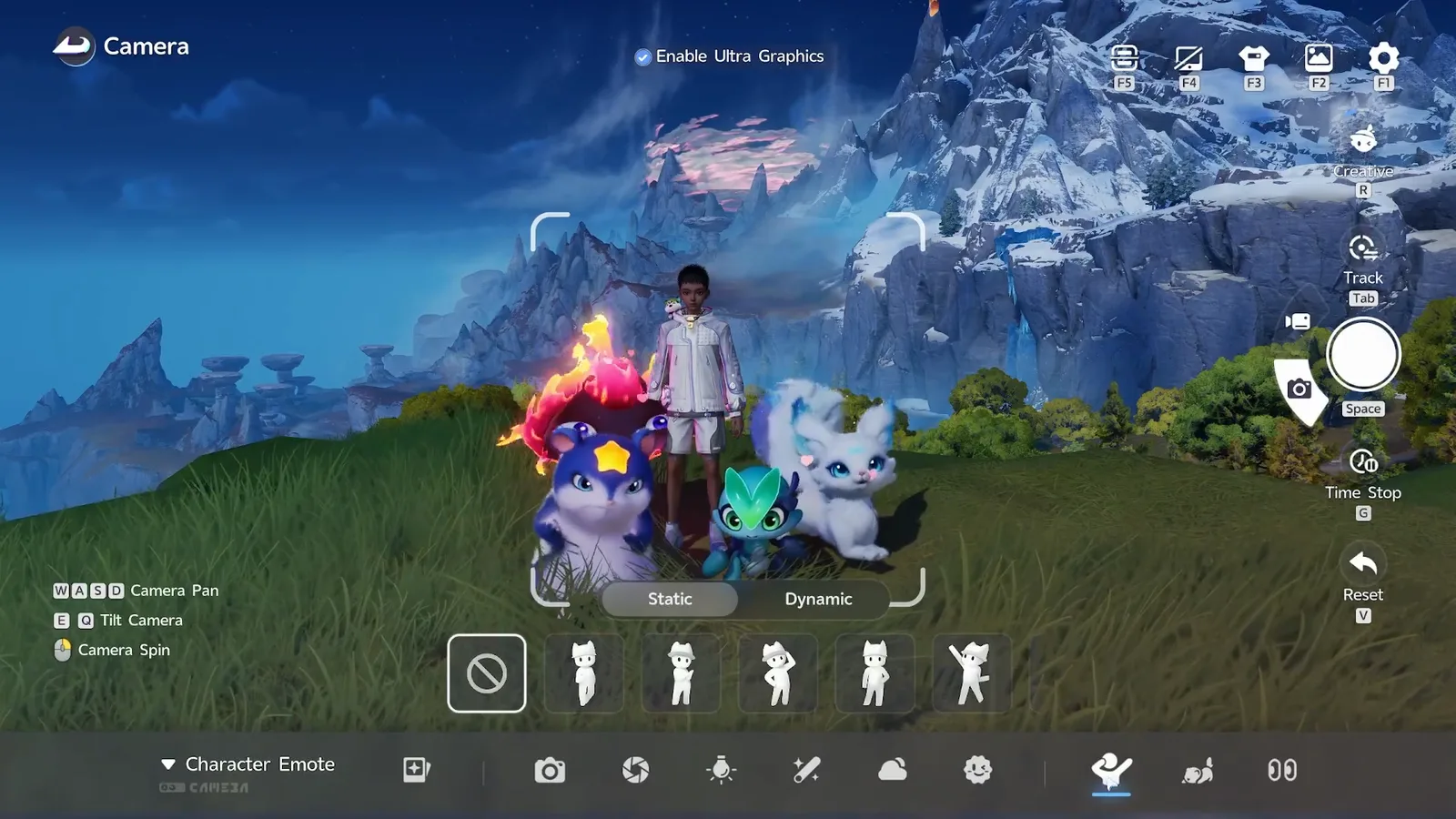
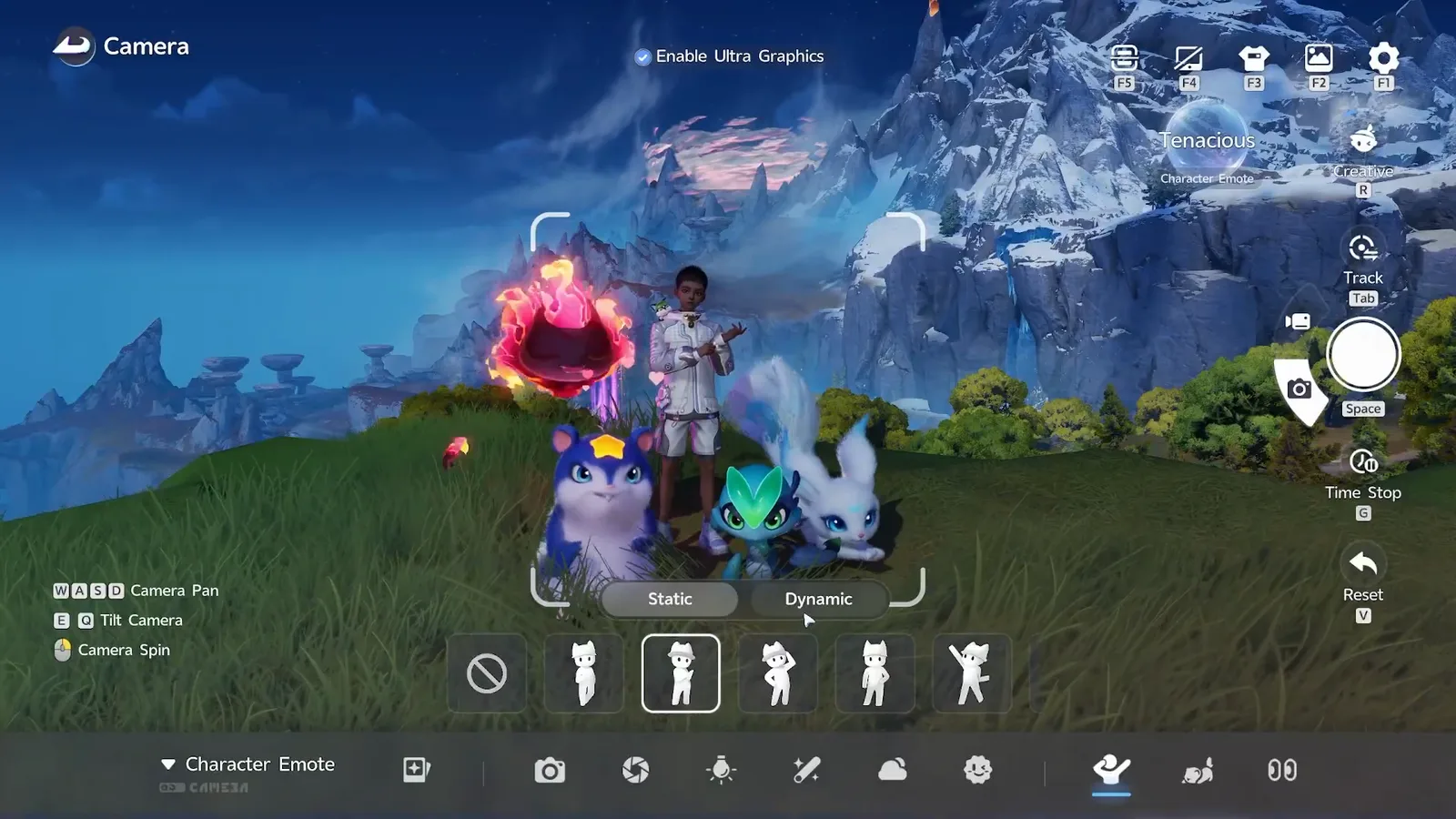
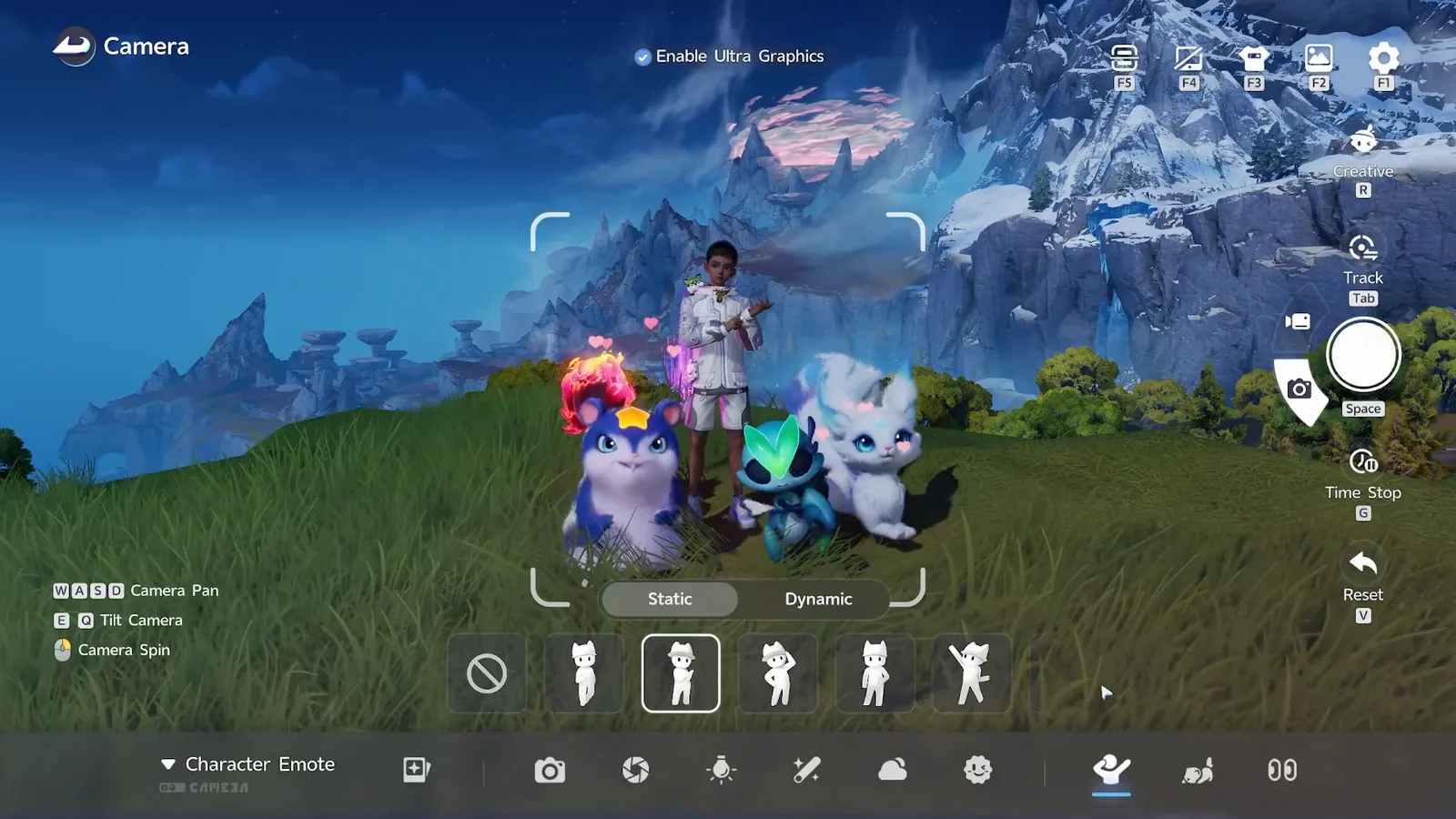
El icono de la mano, al final de la barra inferior, abre Emote de personaje, y ese panel tiene dos pestañas: Estática y Dinámica. Elige una pose y vuelve a pulsar la mano para cerrar el panel antes de disparar.
Las pestañas hacen lo que dicen. Una pose estática mantiene un único fotograma, así que la foto sale igual dispares cuando dispares. Una pose dinámica reproduce una animación: queda más viva, pero el fotograma exacto depende de tu momento. Al pasar el ratón por una casilla aparece su nombre: AniimoSync se queda con Tenaz.
¿Cómo haces que los Aniimo miren a la cámara?
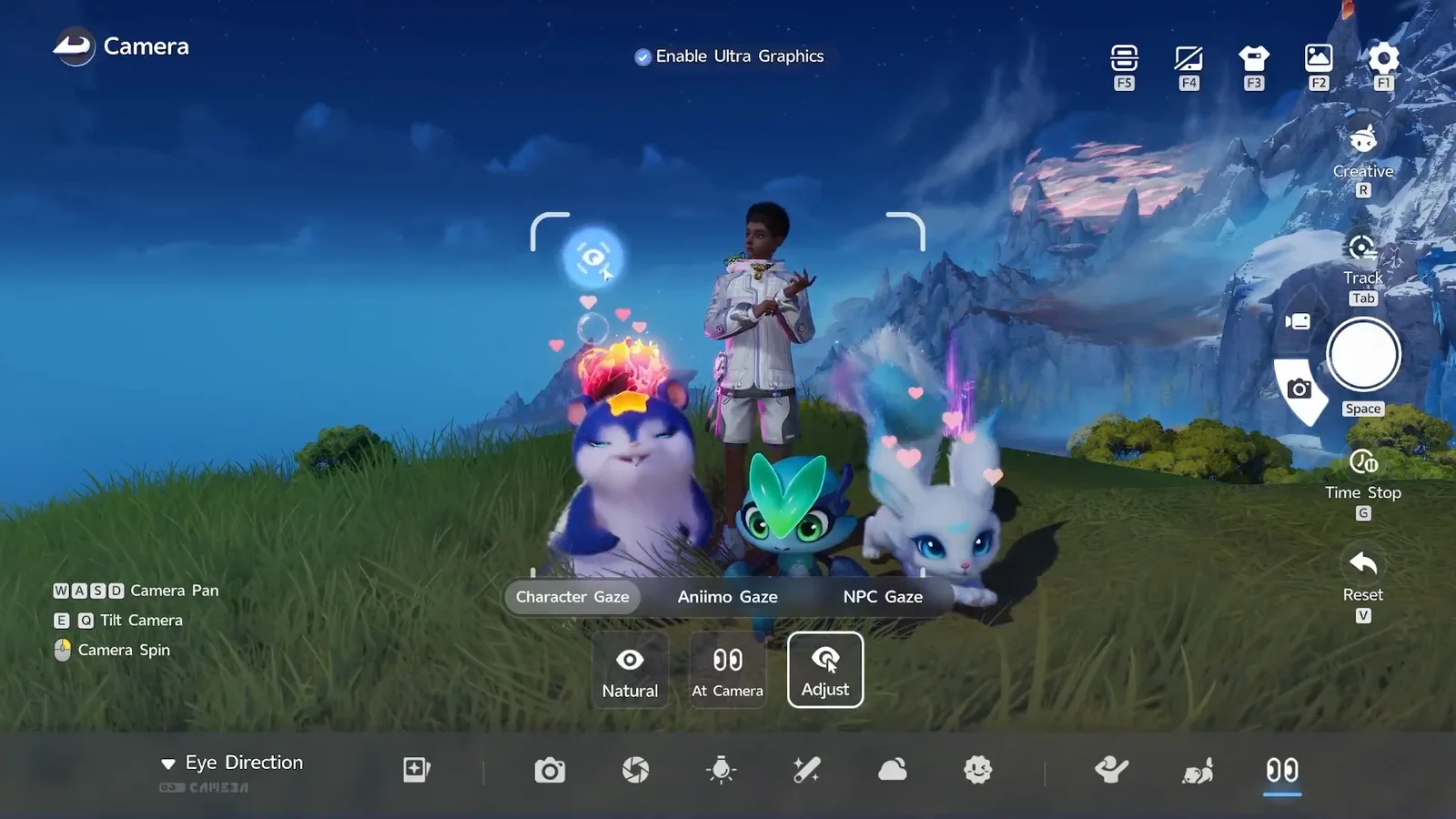
Pulsa el icono de los ojos, al final de la barra inferior. Dirección de la mirada tiene tres pestañas, Mirada de personaje, Mirada de Aniimo y Mirada de PNJ, y cada una ofrece Natural, A la cámara y Ajustar. A la cámara hace que ese sujeto siga al objetivo muevas la cámara adonde la muevas.
Natural es el valor por defecto, y por eso en la primera foto de grupo Lunara mira hacia un lado: cada criatura conserva su propia mirada en reposo hasta que le digas otra cosa.
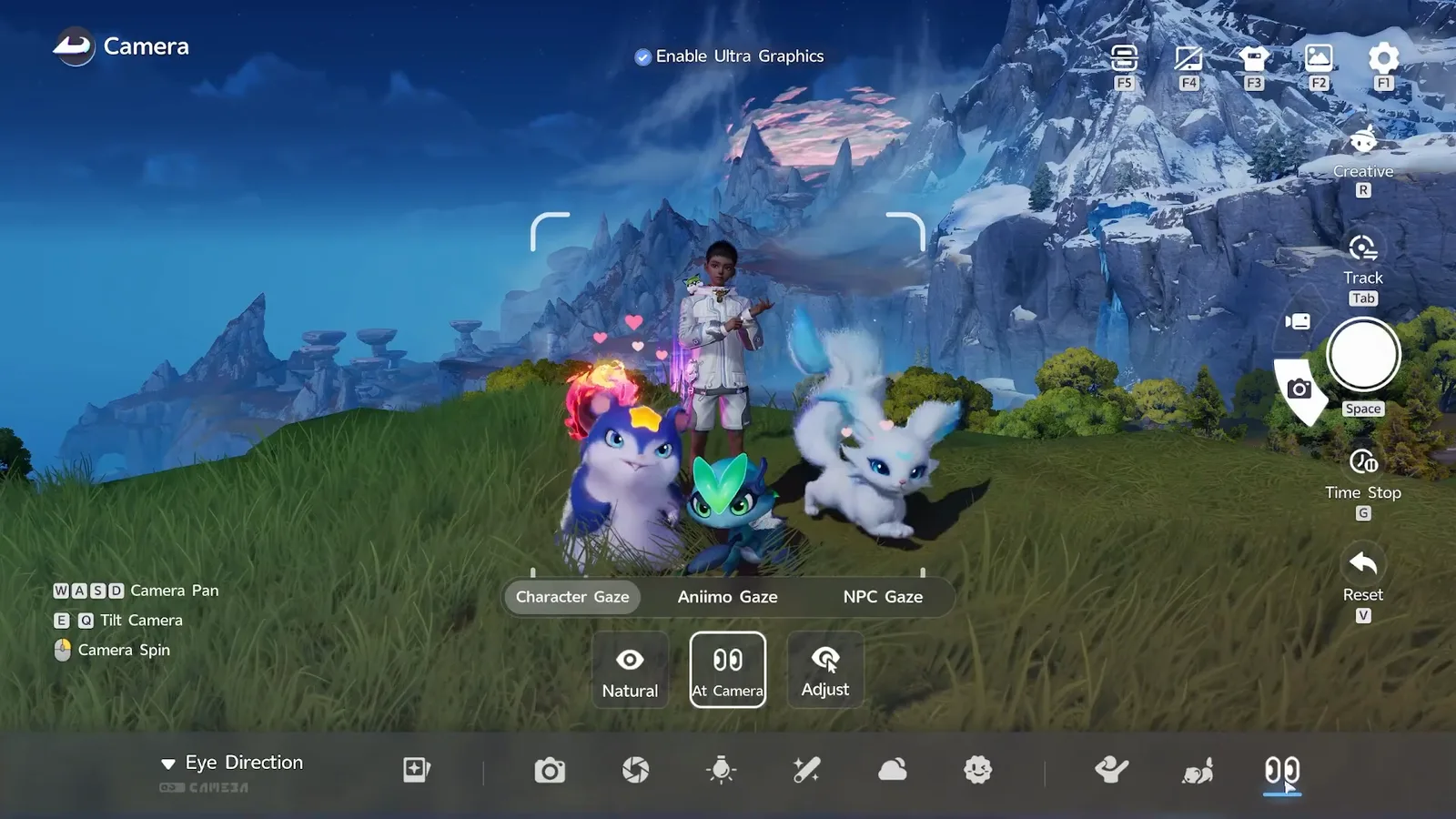
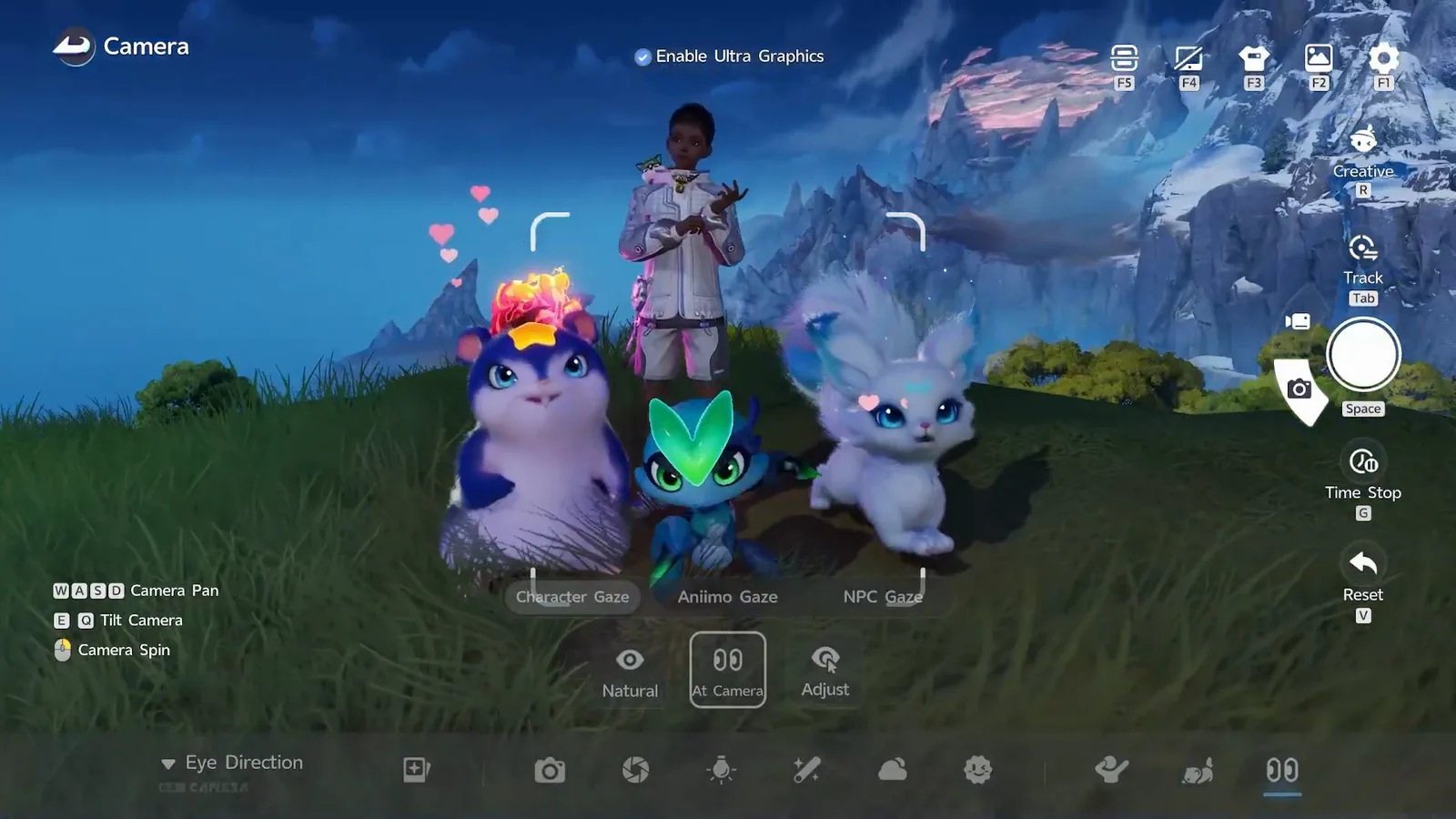
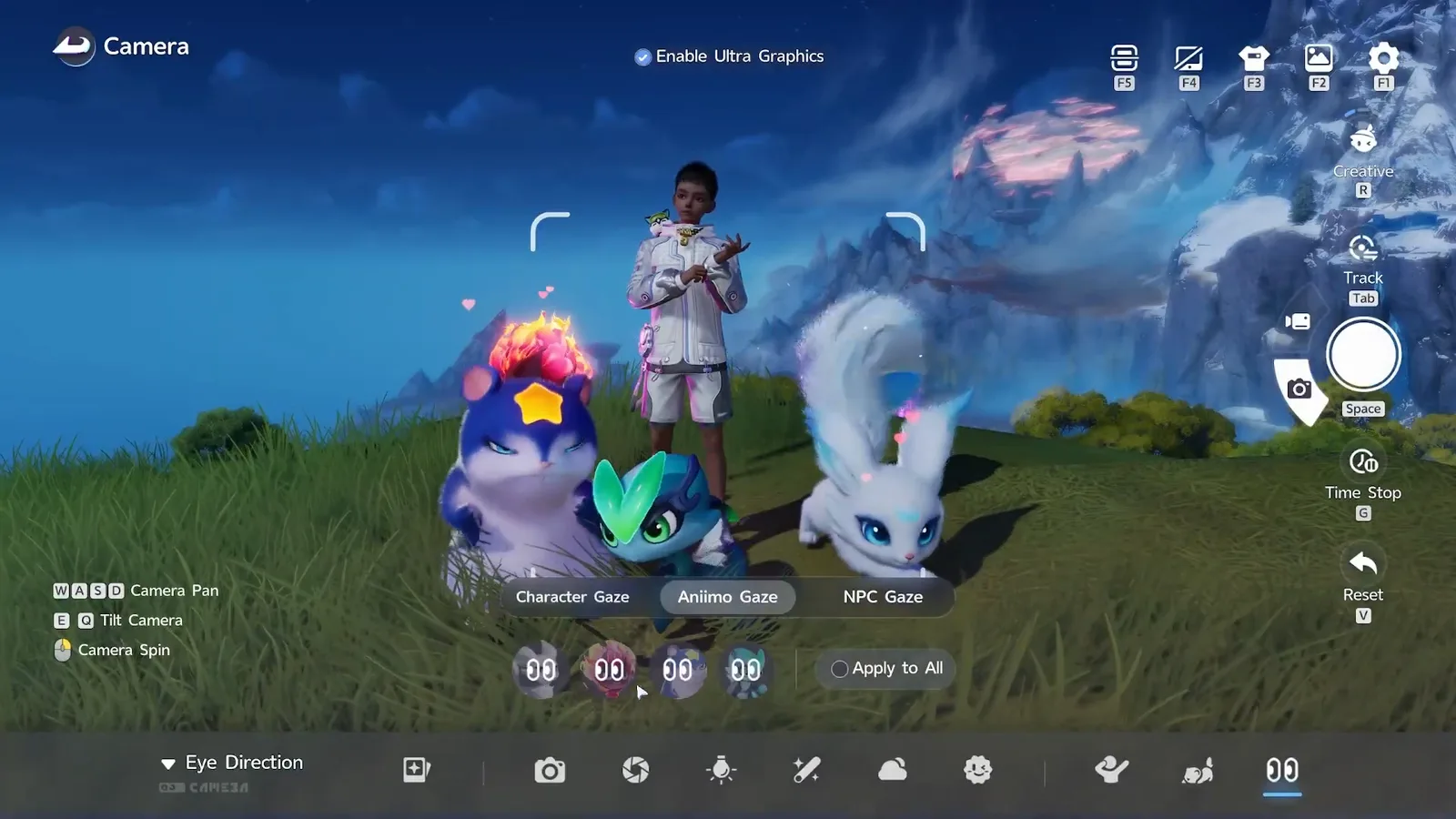
Las pestañas reparten el trabajo según a quién diriges. Mirada de Aniimo te da un interruptor de ojo por cada criatura que has sacado, más la casilla Aplicar a todos, que los ajusta todos a la vez. Mirada de personaje hace lo mismo con tu trotamundos, y Mirada de PNJ con cualquier otro personaje de la escena.
Ajustar es la opción minuciosa: pone en la escena un marcador flotante con forma de ojo, y adonde vaya el marcador mira tu sujeto. AniimoSync lo usa con el trotamundos y comenta que con los Aniimo funciona igual.
El aviso: no pulses Escape
Nada de lo que acabas de preparar sobrevive a la salida del modo foto. Lo dice AniimoSync en el 3:13: si pulsas Escape o sales, tendrás que volver a montarlo todo.
Es la única parte del modo sin texto en pantalla que la respalde: el juego no muestra ningún aviso ni pide confirmación, así que lo transmitimos como advertencia suya y no como algo que diga el cliente. Dos consecuencias. Haz la foto antes de ponerte a buscar un ángulo mejor. Y si la cámara acaba en un sitio absurdo, usa Restablecer con la V en vez de salir, porque Restablecer mueve la cámara sin tocar a los Aniimo que acabas de colocar.
¿Dónde se guardan las fotos de Aniimo y cómo se comparten?
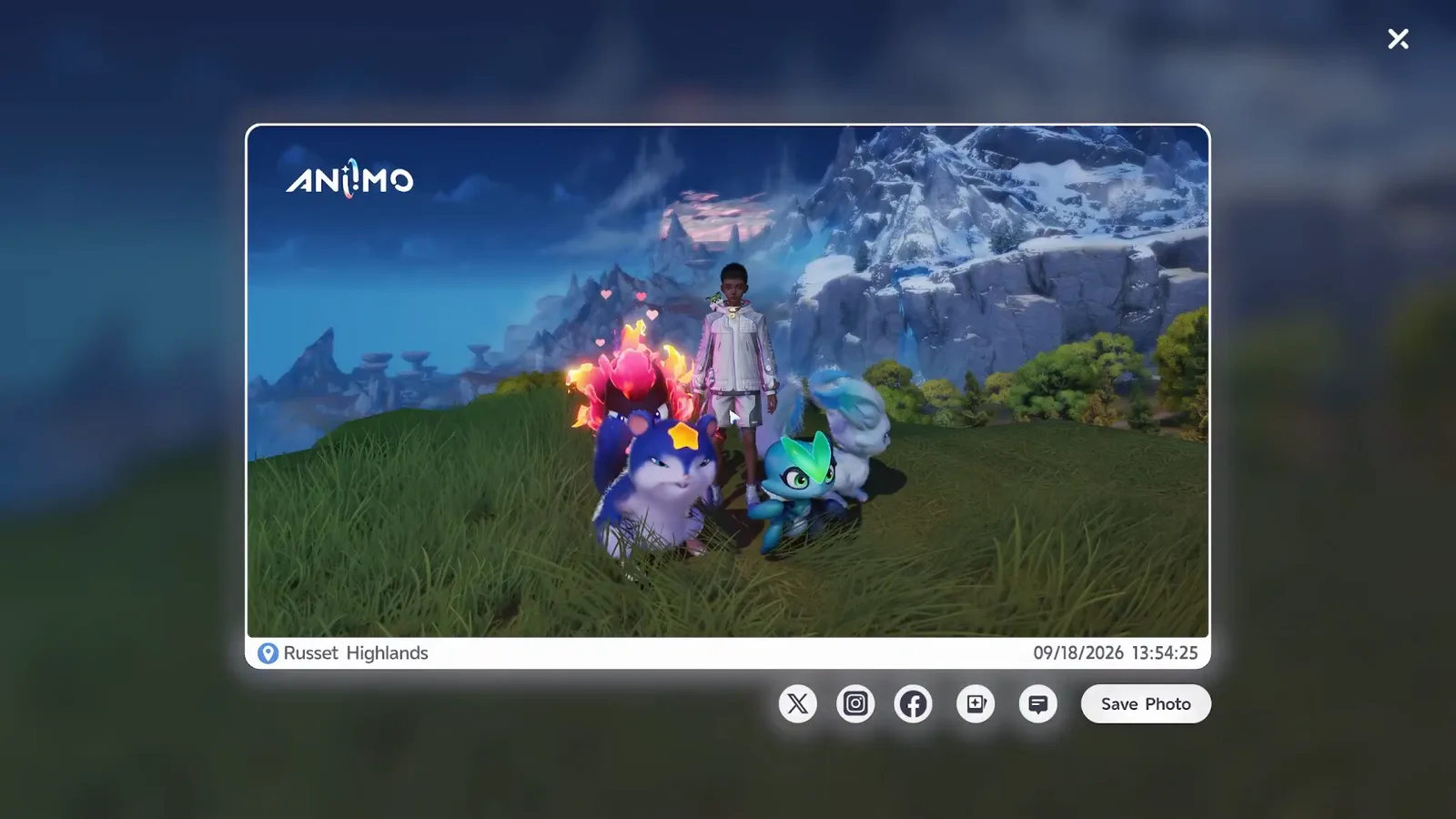
Pulsa Espacio y la imagen aparece en una tarjeta enmarcada con el logo de ANIIMO, el nombre de la región y la fecha y hora en la parte de abajo. Debajo de la tarjeta hay botones para compartir en X, Instagram y Facebook, un botón de álbum, uno de chat y Guardar foto, que es el que escribe el archivo.
La tarjeta del video pone la región en la que está AniimoSync y la marca 09/18/2026 13:54:25, las dos impresas por el juego en el formato del cliente en inglés. La X de arriba a la derecha cierra la tarjeta y te devuelve al modo foto con el grupo todavía en su sitio.
Dónde hacer las fotos, y los desafíos fotográficos del mapa
El consejo de AniimoSync es elegir el fondo antes que la pose: él se coloca en una cresta de las Sierras Bermejas para que la línea de nieve y las rocas flotantes llenen el encuadre. Es una preferencia y no una regla, pero tiene sentido, porque dentro del modo no hay manera de cambiar el paisaje.
Si prefieres que el juego elija por ti, nuestro mapa interactivo tiene 13 marcadores de desafío fotográfico, dentro de Acertijos. Un matiz, y es cosa del juego: esa capa del mapa se llama desafío fotográfico, pero el marcador en sí se llama “Ayuda al Aniimo”. Usa el filtro, no el texto del marcador.
Hay otras dos tareas de fotos que conviene conocer: el evento SPARKELF (EN) pide una foto diaria en la estatua de la Plaza Horizonte, y la Actividad diaria paga por una foto de cualquier Aniimo, que la foto de grupo de arriba completa directamente. Nuestra guía de las 10 primeras cosas que hacer (EN) te dice en qué orden encajarlas.
La última palabra es suya, y tiene razón: parecen muchos botones y son cuatro pasos. Sacar, colocar, posar, mirar. Luego, Espacio.