Gameplay · 9 Min.
Fotos machen in Aniimo: Fotomodus, Gruppenfotos, Posen und Blickrichtung
Der Fotomodus liegt eine Taste entfernt, das Gruppenfoto vier Klicks tiefer. AniimoSync geht das ganze Fenster vor der Kamera durch: die Aniimo-Taste, die dein Team herbeiruft, die Griffe zum Verschieben und Drehen, die Auswahl für Emotes und Posen, die drei Reiter der Blickrichtung und das eine Kästchen oben am Bildschirm, das darüber entscheidet, wie das Bild am Ende aussieht.

Video von
AniimoSync
Anleitung, Gruppenfotos, Aufnahmen und alle Screenshots dieser Seite von AniimoSync
Drück F7, um den Fotomodus zu öffnen, aktiviere oben am Bildschirm „Ultra-Grafik aktivieren“, öffne dann den Reiter Aniimo-Emotes und klick auf die runde Aniimo-Taste, um dein Team ins Bild zu holen. Jedes Aniimo, das du herbeirufst, bekommt eigene Position, Drehung, Pose und Blickrichtung, und ausgelöst wird mit der Leertaste.
Das ist der ganze Modus in einem Absatz. Dass die meisten ihn nie finden, liegt daran, dass das Gruppenfoto zwei Klicks tief in einem Reiter mit Katzensymbol steckt. Auf dem ersten Bildschirm steht nirgends, dass du hier deine Aniimo herbeirufen kannst.
Die Anleitung unten stammt von AniimoSync, aufgenommen im Rostbraunen Hochland am 18. September 2026. Jeder Tastenname, jede Tastenaufforderung, jeder Reiter und jeder Posenname hier ist von seinem Bildschirm abgelesen und mit dem Rest der Seite abgeglichen. Er spielt mit englischer Spracheinstellung; die Namen auf dieser Seite sind die des deutschen Clients. Wo beides auseinandergeht, sagen wir es.
Wie machst du in Aniimo ein Foto?
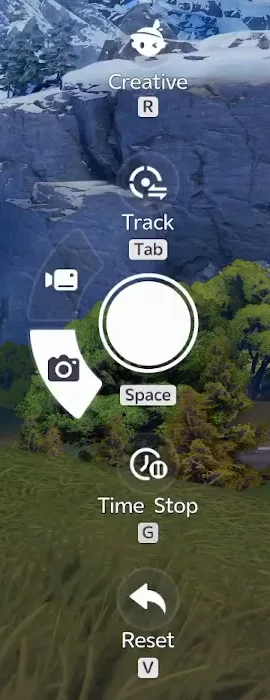
Drück F7. Die Kamerataste sitzt in der offenen Welt unten links in der Aktionsleiste, zwischen der Sprechblase für den Chat auf der Eingabetaste und dem Emote-Rad auf O, und darunter steht F7.
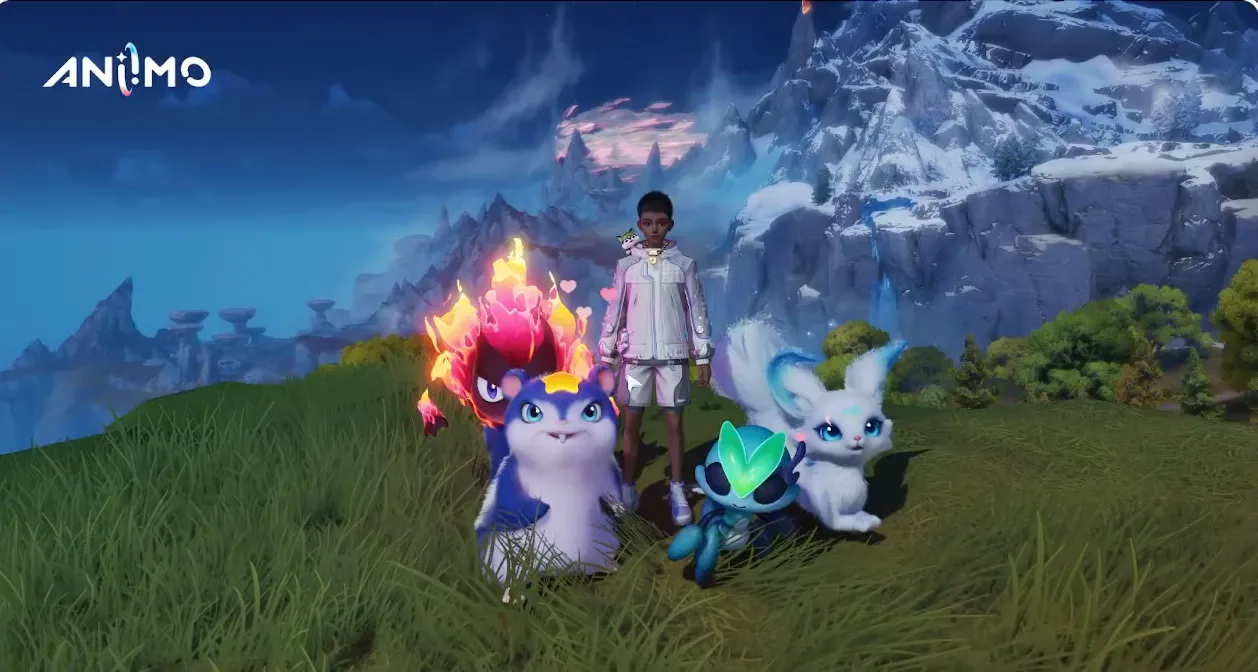
Stell dich vorher dorthin, wo das Bild entstehen soll: Der Fotomodus löst die Kamera, lässt deinen Erkunder aber stehen, wo er war. AniimoSync geht zuerst an den Rand eines Grats, damit die Berge hinter ihm eine Entscheidung sind und kein Zufall.
Unser Guide zum Event um den Geist des Zusammenlebens (EN) sagt für die Fotoaufgabe an der Statue schon, dass du F7 drücken sollst, und beide stimmen überein: dieselbe Taste, dieselbe Kamera. Auch die tägliche Aufgabe „Mach ein Foto, auf dem ein beliebiges Aniimo zu sehen ist.“ erledigst du in diesem Modus.
Alle Steuerelemente des Fotomodus und ihre Tasten
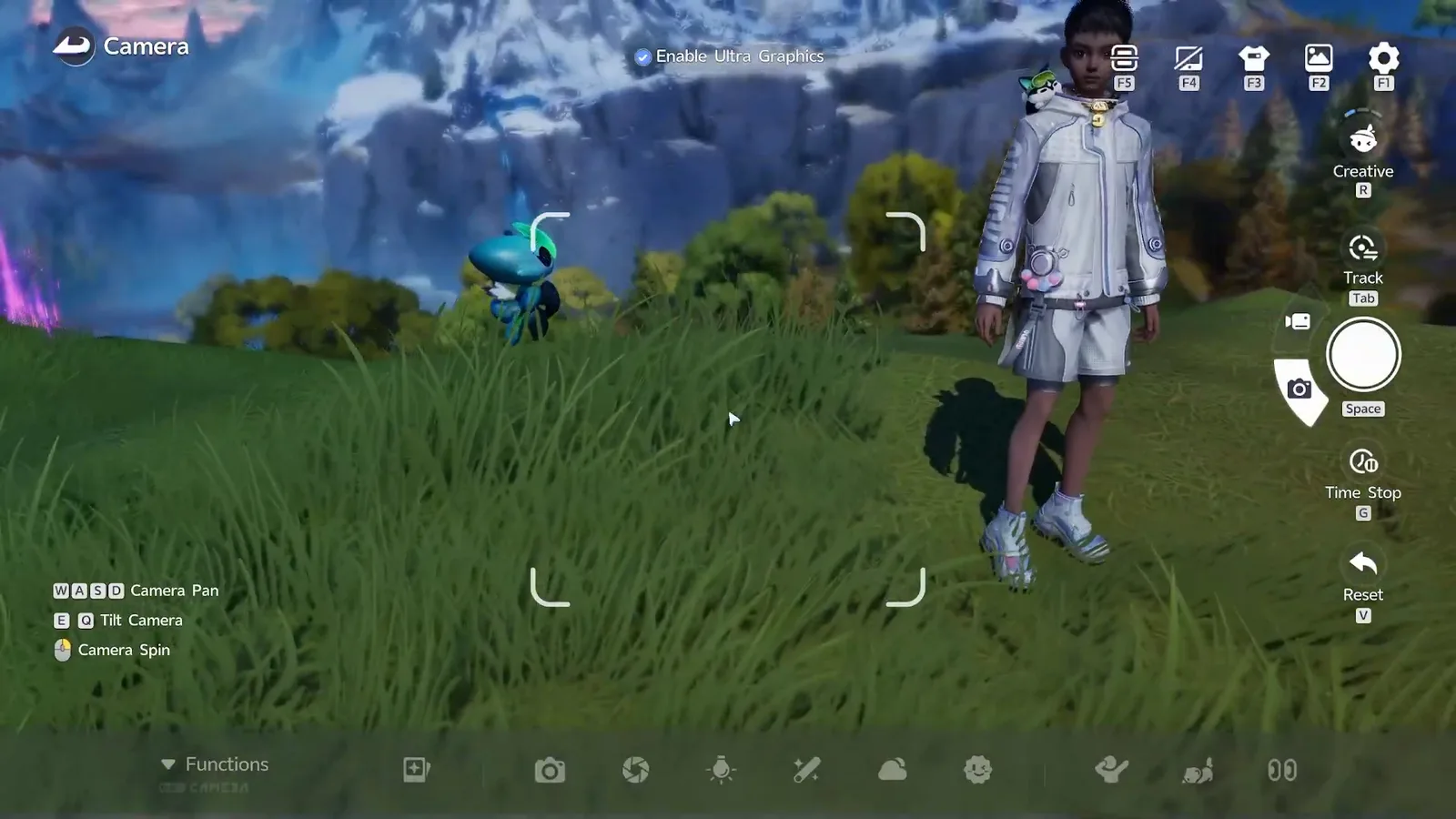
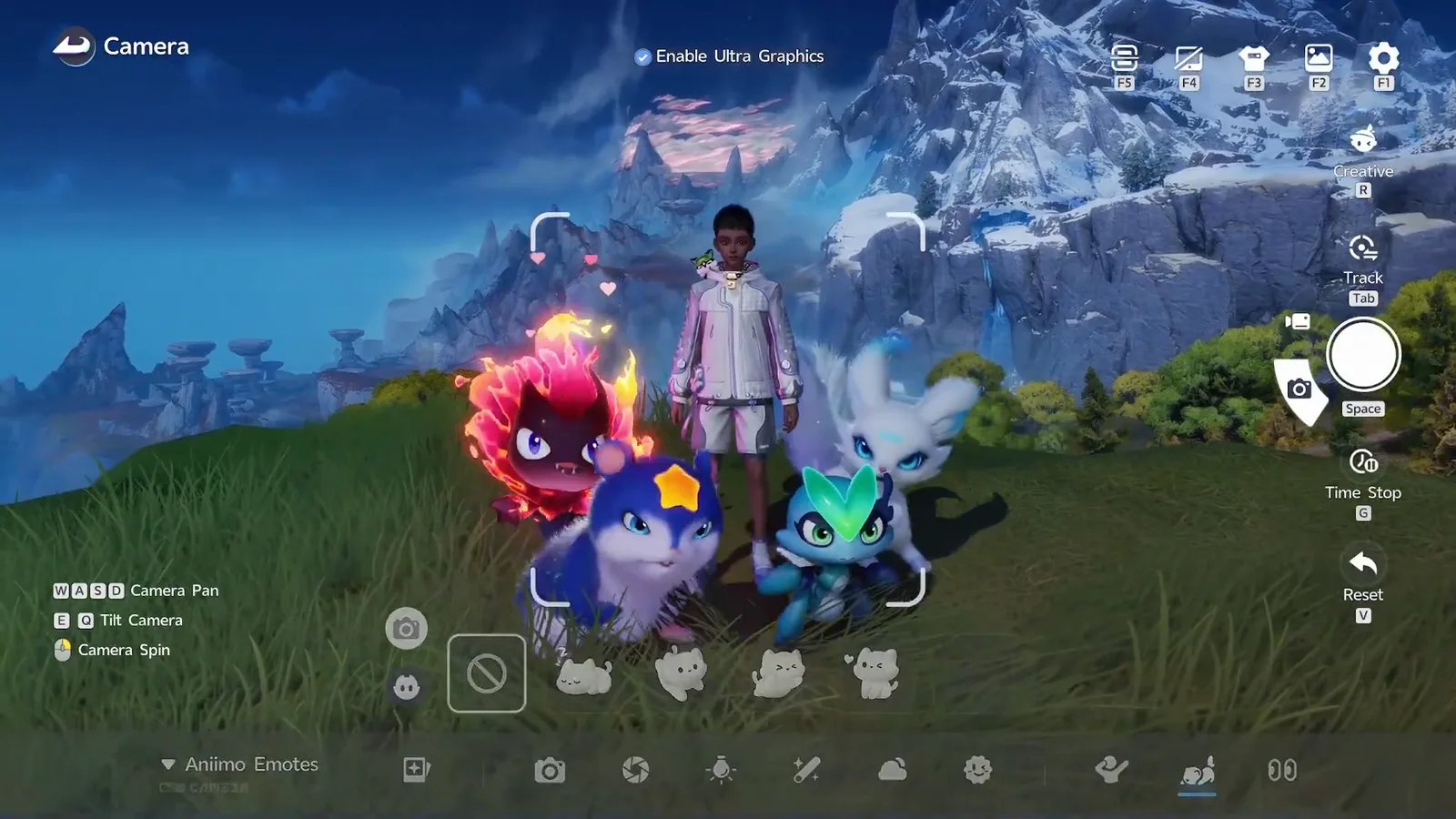
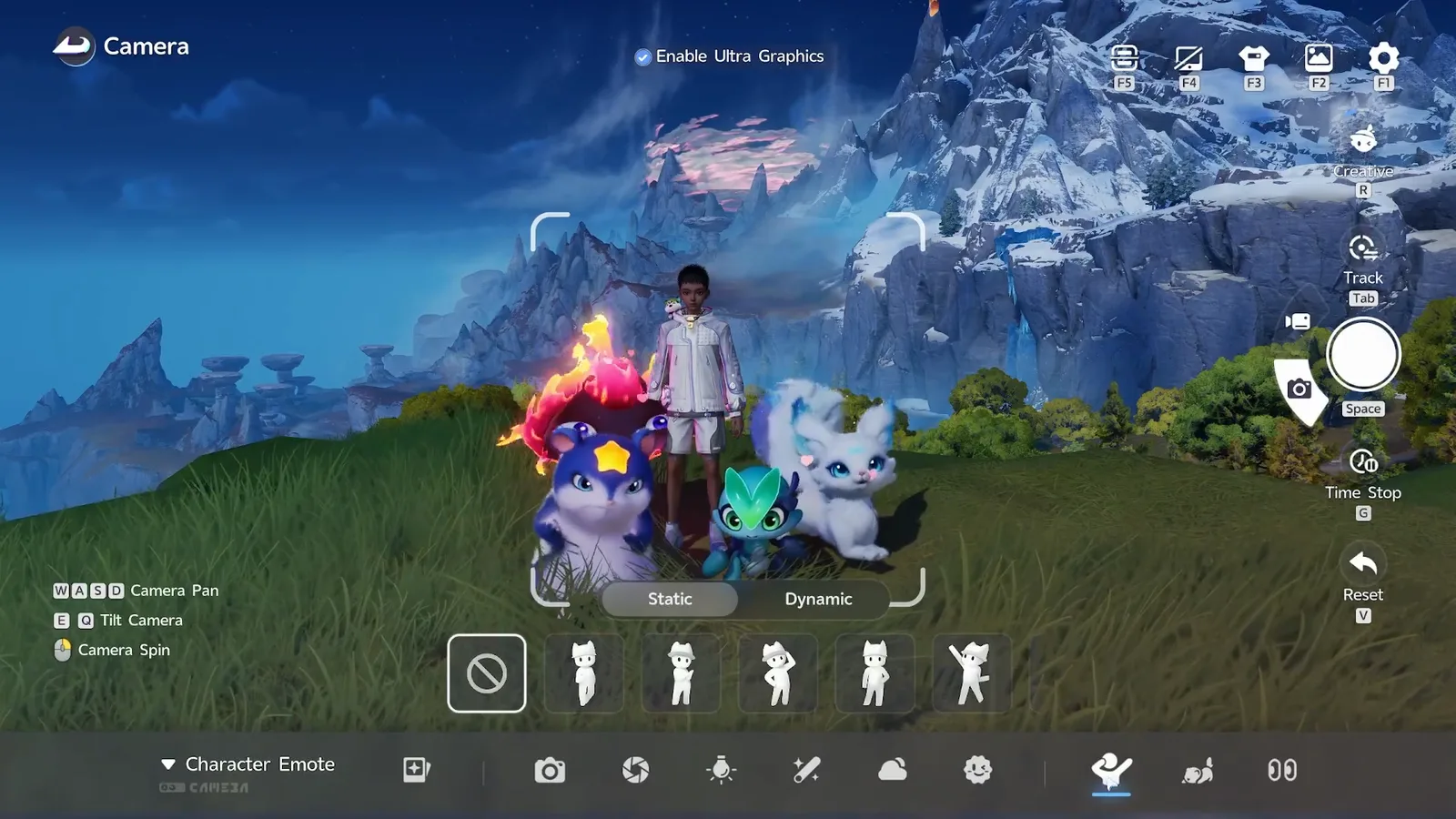
Der Fotomodus zeigt seine Tastenbelegung selbst unten links und seine Schaltflächen in der rechten Leiste, du musst also nichts auswendig lernen. Die Aufnahme stammt vom PC und zeigt nur Tastaturaufforderungen, deshalb listen wir nur diese.
| Was du tun willst | Wo es liegt | Aufforderung im Bild |
|---|---|---|
| Fotomodus öffnen | Kamerataste, Aktionsleiste unten links | F7 |
| Kamera verschieben | Tastenbelegung unten links | W A S D |
| Kamera neigen | Tastenbelegung unten links | E und Q |
| Kamera drehen | Tastenbelegung unten links | Maus |
| Foto aufnehmen | Weißer Auslöserkreis, rechte Leiste | Leertaste |
| Die Welt anhalten | Zeitstopp, rechte Leiste | G |
| Kamera zurücksetzen | Zurücksetzen, rechte Leiste | V |
| Einem Motiv folgen | Verfolgen, rechte Leiste | Tab |
| Freie Kamera | Kreativ, rechte Leiste | R |
| Erkunder posieren lassen | Charakter-Emote, untere Leiste | Handsymbol |
| Aniimo herbeirufen und posieren lassen | Aniimo-Emotes, untere Leiste | Katzensymbol |
| Alle Blicke ausrichten | Blickrichtung, untere Leiste | Augensymbol |

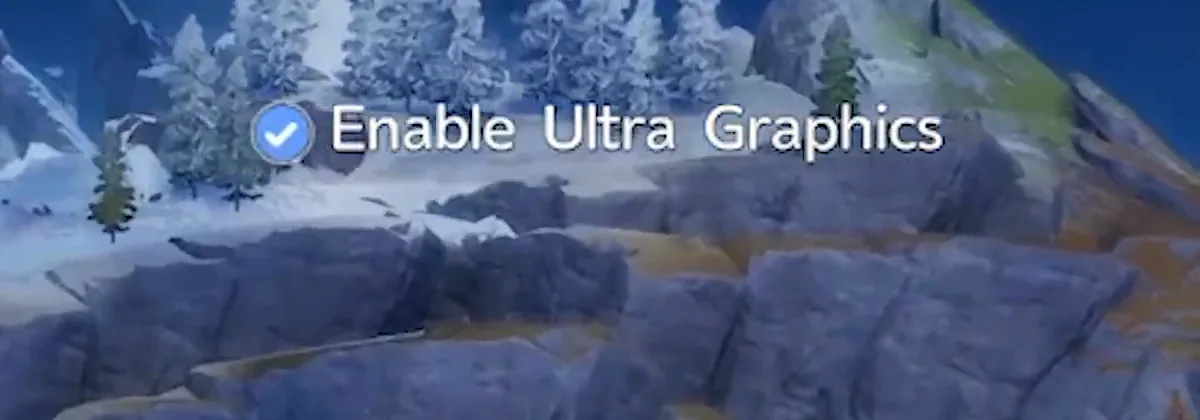
Was bewirkt der Schalter für Ultra-Grafik?
„Ultra-Grafik aktivieren“ ist ein Kästchen oben in der Mitte des Fotomodus, das die Aufnahme in höherer Qualität berechnet als das Spiel, das du gerade gespielt hast. In AniimoSyncs Aufnahmen ist es vom ersten Bild an angehakt, und er nennt es das Detail, das man am leichtesten übersieht.
Es ist eine Option des Fotomodus und keine Grafikvoreinstellung. Deshalb fehlt es im Einstellungsmenü, und deshalb führt unsere Seite zu den Systemvoraussetzungen keine Ultra-Stufe: Das veröffentlichte Minimum ist eine GTX 970, die empfohlene Karte eine RTX 3060, und keine von beiden wurde mit diesem Häkchen gemessen. Rechne damit, dass es Bilder pro Sekunde kostet, solange das Fenster offen ist, und nichts mehr, sobald du es verlässt. Das Video zeigt nie dasselbe Bild ohne Häkchen, einen Vorher-nachher-Vergleich können wir also nicht bieten.
Wie machst du ein Gruppenfoto mit deinen Aniimo?
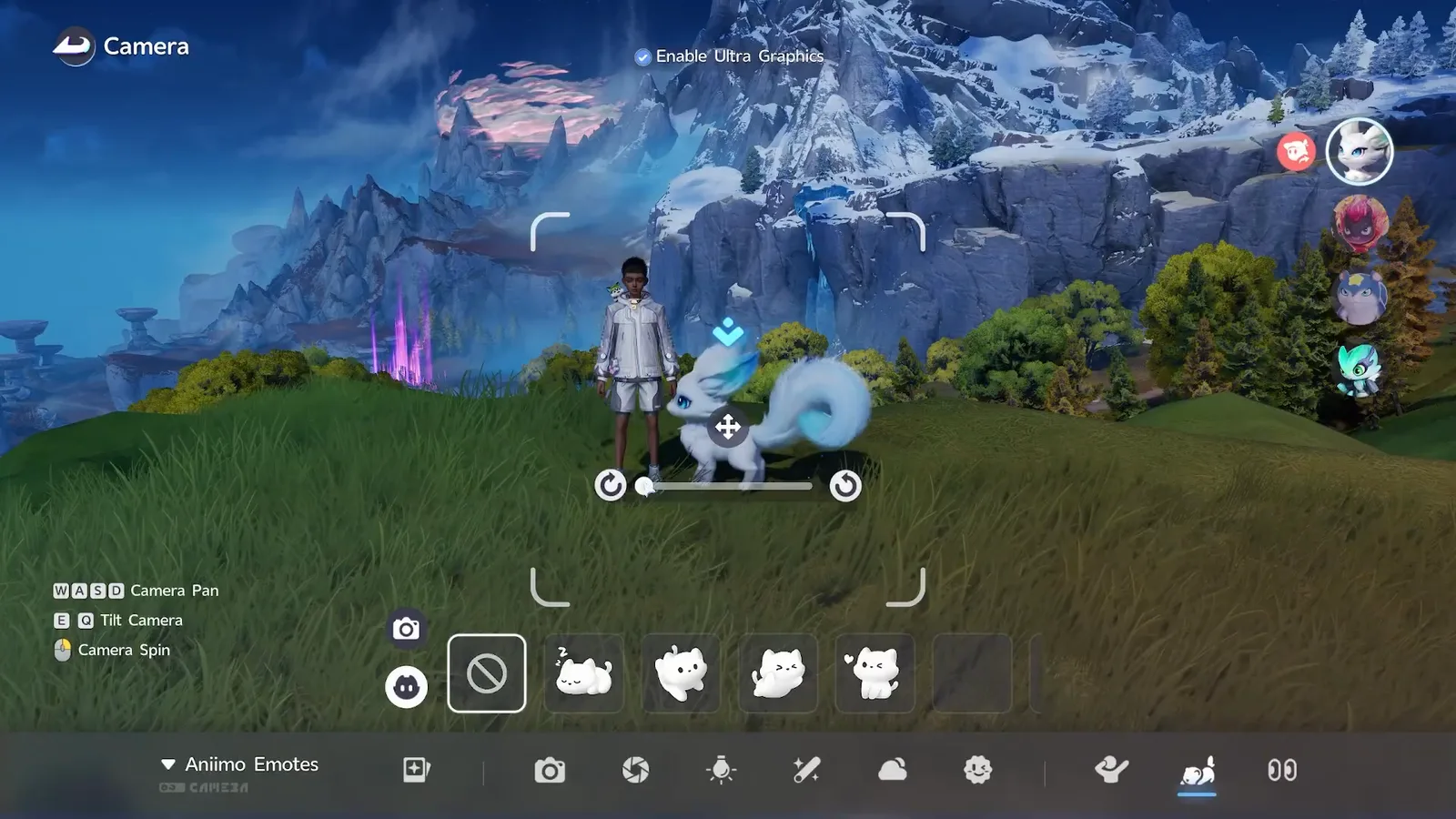
Öffne mit dem Katzensymbol am rechten Ende der unteren Leiste den Reiter Aniimo-Emotes und klick dann im Fenster auf das runde Aniimo-Gesicht unter der Kamerataste. Dein Team erscheint rechts als Spalte aus Porträts, und jedes Porträt, das du anklickst, holt dieses Aniimo ins Bild.
Für diesen Schritt existiert das ganze Video. Das Katzensymbol allein öffnet nur eine Emote-Leiste für die Aniimo, die schon draußen sind. Erst der kleine dunkle Kreis mit dem Aniimo-Gesicht unter der Kamerataste macht aus dieser Leiste einen Kader.
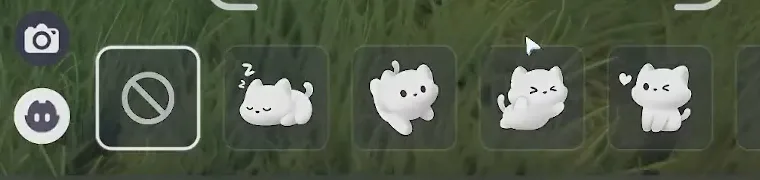
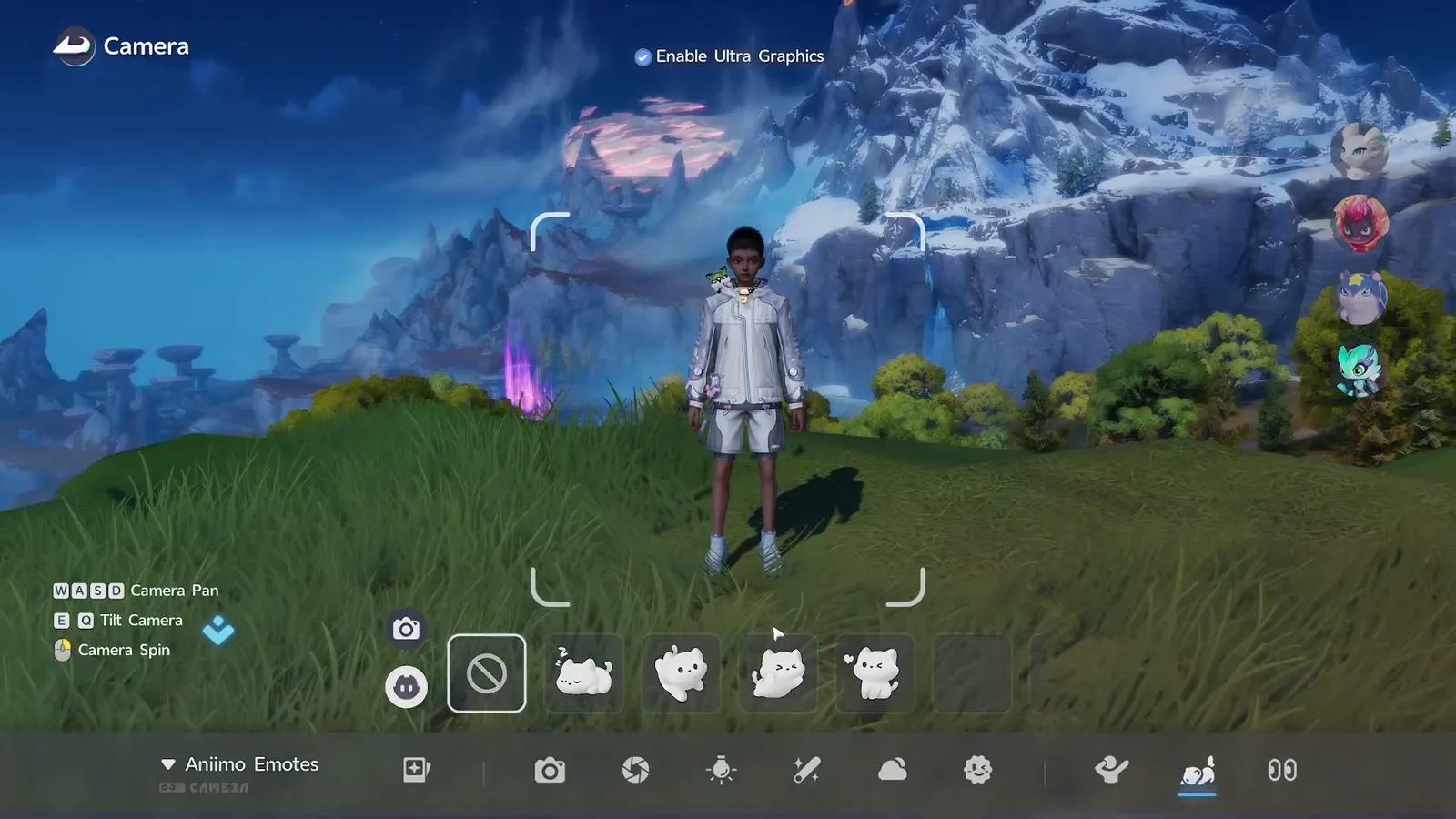
Wie viele du ins Bild bekommst, bestimmt diese Spalte, und in diesem Build ist die Spalte dein Team: vier. Nichts im Fotomodus reicht darüber hinaus, stell dein Team also vor dem Druck auf F7 zusammen und entscheide im Aniibuch, wer mitdarf.
Jedes Aniimo verschieben und drehen
Das zuletzt angeklickte Aniimo trägt zwei Griffe: ein Kreuz aus vier Pfeilen für die Position und einen Regler mit einem gebogenen Pfeil an jedem Ende für die Drehung. Zieh am Kreuz, um es durch die Szene zu bewegen, und am Regler, um es auf der Stelle zu drehen.
AniimoSyncs Tipp zur Aufstellung ist der naheliegende, und er stimmt: die Kleinen nach vorn. Gleitmaus kommt in die erste Reihe, die größeren Silhouetten füllen dahinter auf, und jedes Aniimo wird ein paar Grad gedreht, damit keines der Linse die Schulter zeigt.
Das Gruppenfoto Schritt für Schritt
- Geh zuerst an die Stelle. Der Fotomodus bewegt die Kamera, nicht deinen Erkunder.
- Drück F7. Der Titel oben links wechselt zu Kamera.
- Aktiviere Ultra-Grafik oben in der Mitte.
- Klick auf das Katzensymbol am rechten Ende der unteren Leiste.
- Klick auf die runde Aniimo-Taste unter der Kamerataste. Rechts erscheint die Spalte mit deinem Team.
- Klick jedes Porträt an, um dieses Aniimo herbeizurufen.
- Zieh Verschiebekreuz und Drehregler, bis die Gruppe gut innerhalb der Eckmarkierungen steht.
- Lass sie posieren, eines nach dem anderen, über die Emote-Leiste.
- Stell die Blickrichtung ein, damit niemand an der Kamera vorbeischaut.
- Drück die Leertaste und dann „Foto speichern“.
Wie lässt du Aniimo im Fotomodus posieren?
Geh zurück in die Aniimo-Emotes, klick in der Spalte rechts das gewünschte Aniimo an und dann ein Emote in der Leiste unten. Jedes Aniimo posiert einzeln, du wiederholst das also für jede Kreatur.
Die Leiste beginnt mit einem durchgestrichenen Kreis für keine Pose, die Kacheln dahinter sind die Emotes, die dieses Aniimo beherrscht. Fährst du mit der Maus über eine, steht ihr Name da: Das Herz-Emote, das AniimoSync Lunara gibt, heißt Liken. Eine Pose fixiert das Aniimo nicht, du kannst es danach also noch verschieben.
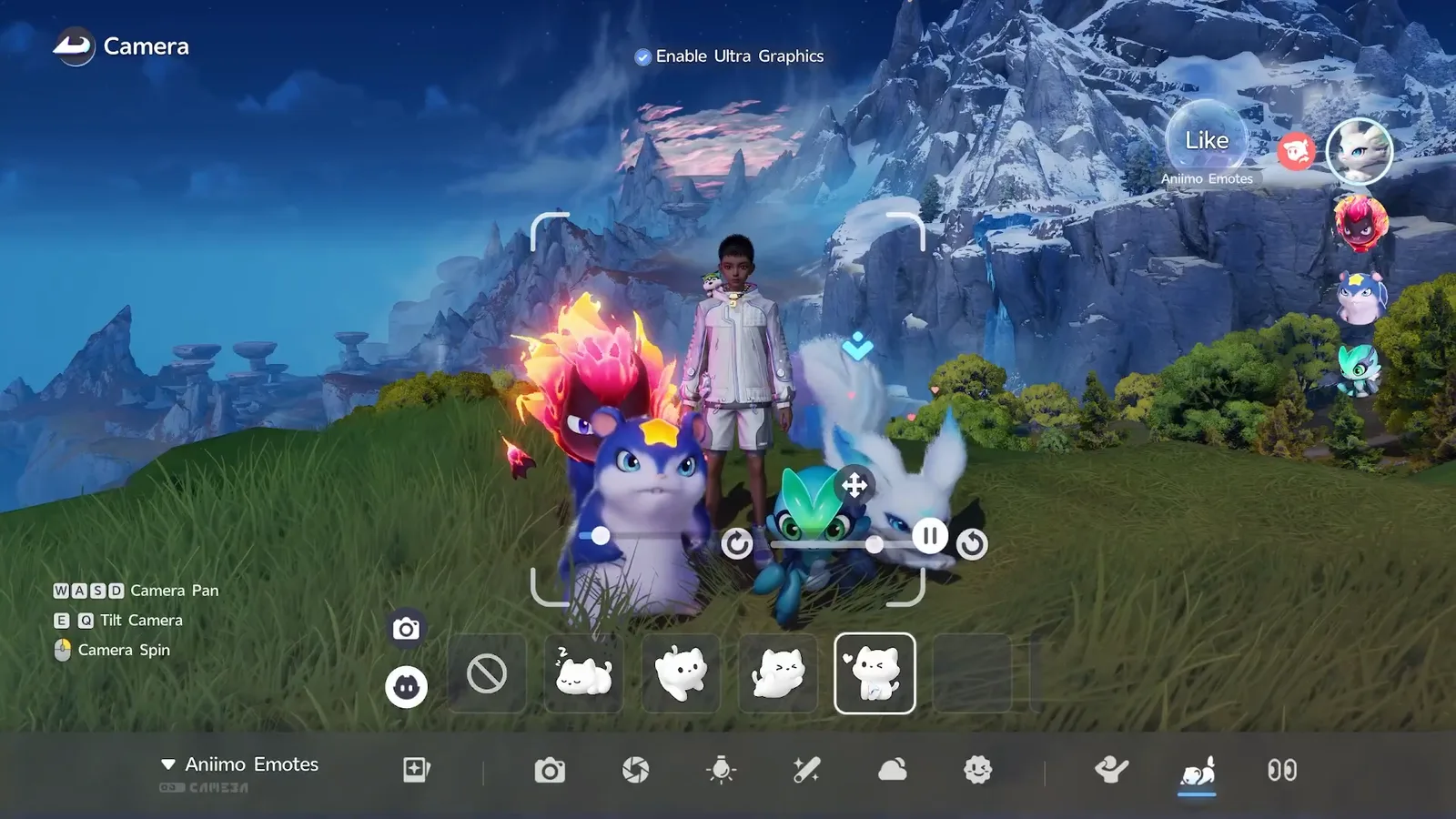
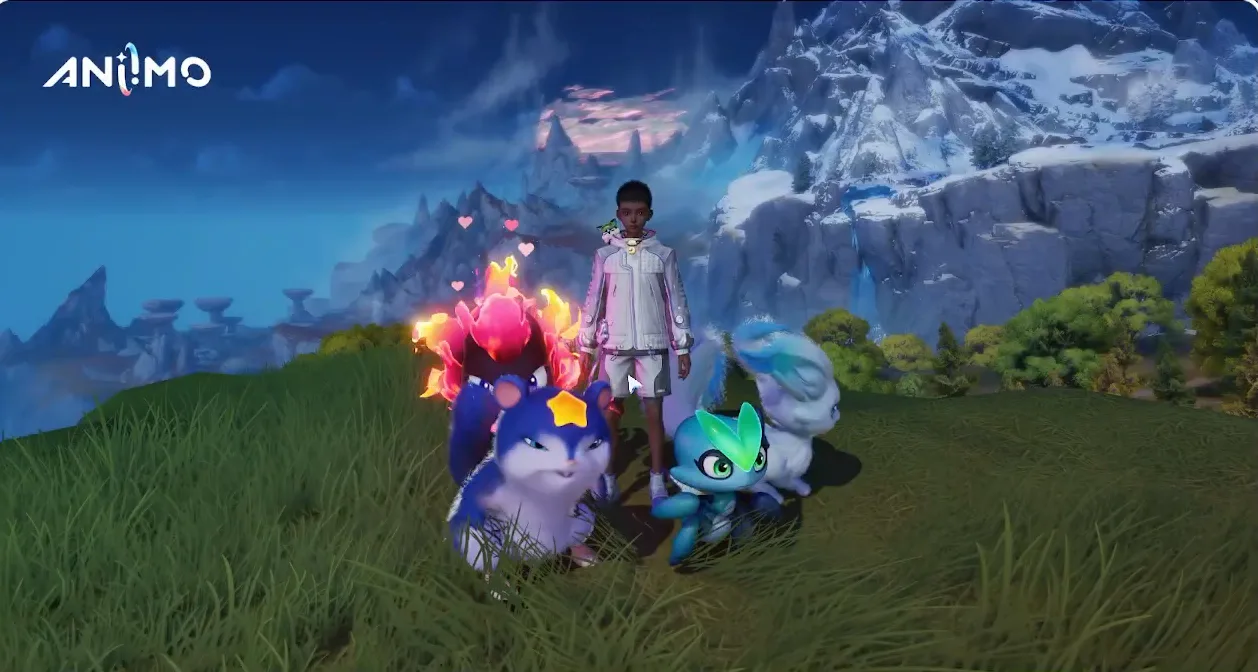
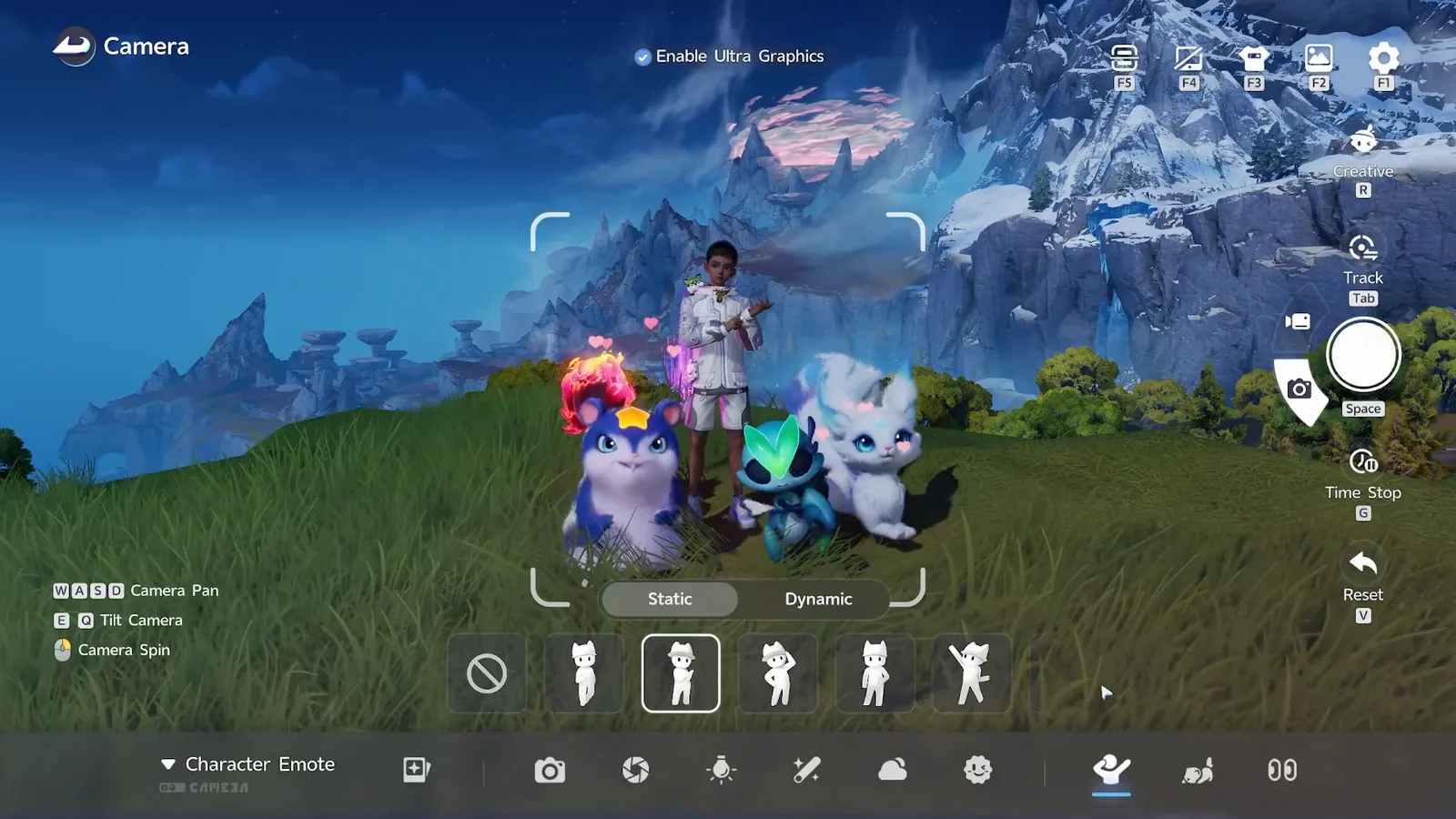
Arbeite die Spalte von oben nach unten ab, gib jedem der vier etwas und drück dann wieder die Leertaste. Der Unterschied zwischen den beiden gespeicherten Bildern ist das ganze Argument, warum sich die Mühe lohnt.
Deinen Erkunder posieren lassen: Statisch und Dynamisch
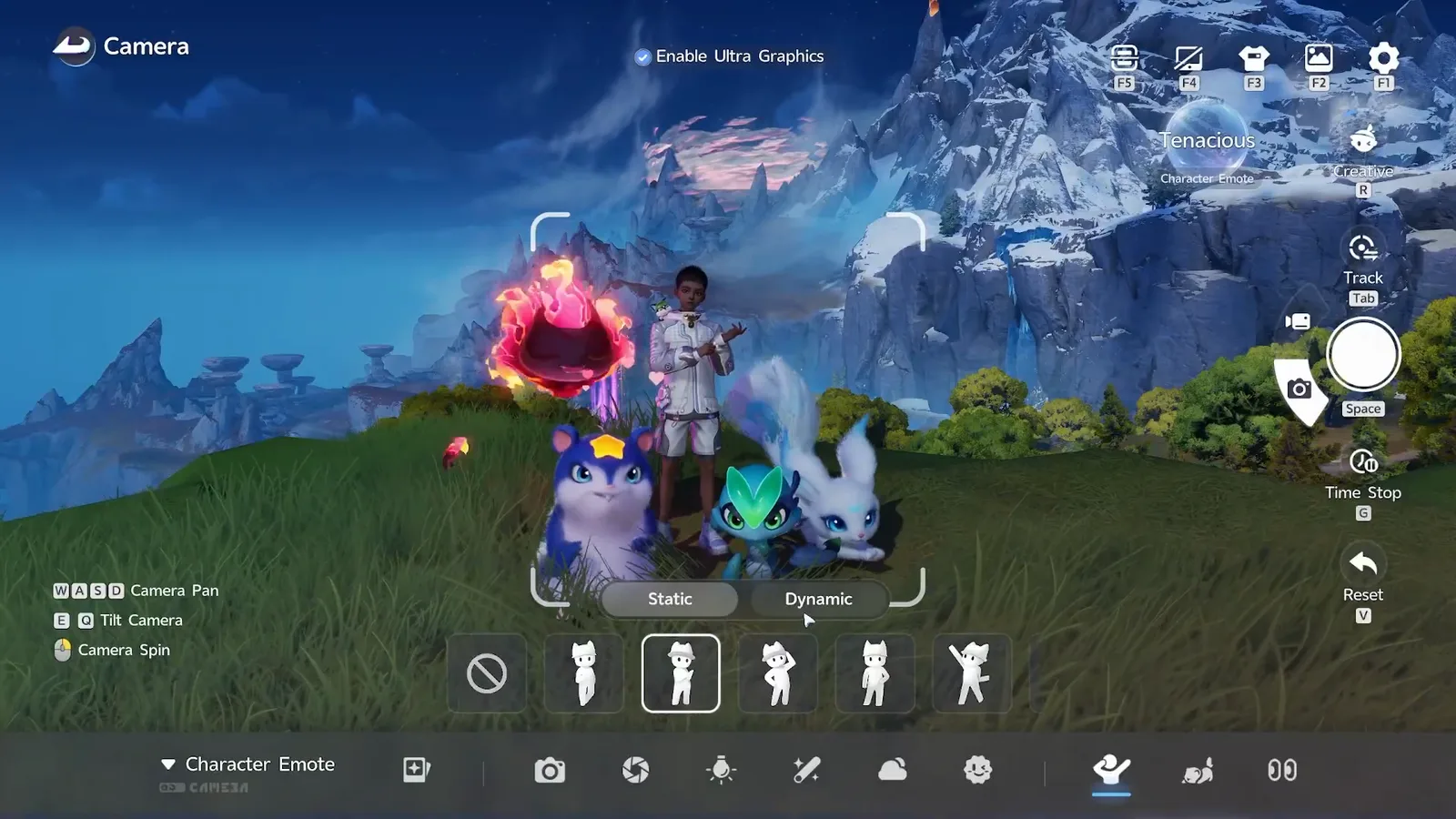
Das Handsymbol am rechten Ende der unteren Leiste öffnet Charakter-Emote, und dieses Fenster hat zwei Reiter: Statisch und Dynamisch. Wähl eine Pose und klick dann noch einmal auf das Handsymbol, um das Fenster vor der Aufnahme zu schließen.
Die Reiter tun, was ihr Name sagt. Eine statische Pose hält ein einziges Bild, das Foto ist also gleich, egal wann du auslöst. Eine dynamische Pose spielt eine Animation ab, lebendiger, aber welches Bild du erwischst, hängt von deinem Timing ab. Fährst du über eine Kachel, steht ihr Name da: AniimoSync entscheidet sich für Hartnäckig.
Wie bringst du Aniimo dazu, in die Kamera zu schauen?
Klick auf das Augensymbol am rechten Ende der unteren Leiste. Die Blickrichtung hat drei Reiter, Blick des Charakters, Aniimo-Blick und NPC-Sichtlinie, und jeder bietet Natürlich, An der Kamera und Anpassen. „An der Kamera“ lässt das Motiv der Linse folgen, wohin du sie auch bewegst.
Natürlich ist die Voreinstellung, und genau deshalb starrt Lunara auf dem ersten Gruppenfoto zur Seite: Jede Kreatur behält ihre eigene Blickrichtung im Leerlauf, bis du etwas anderes sagst.
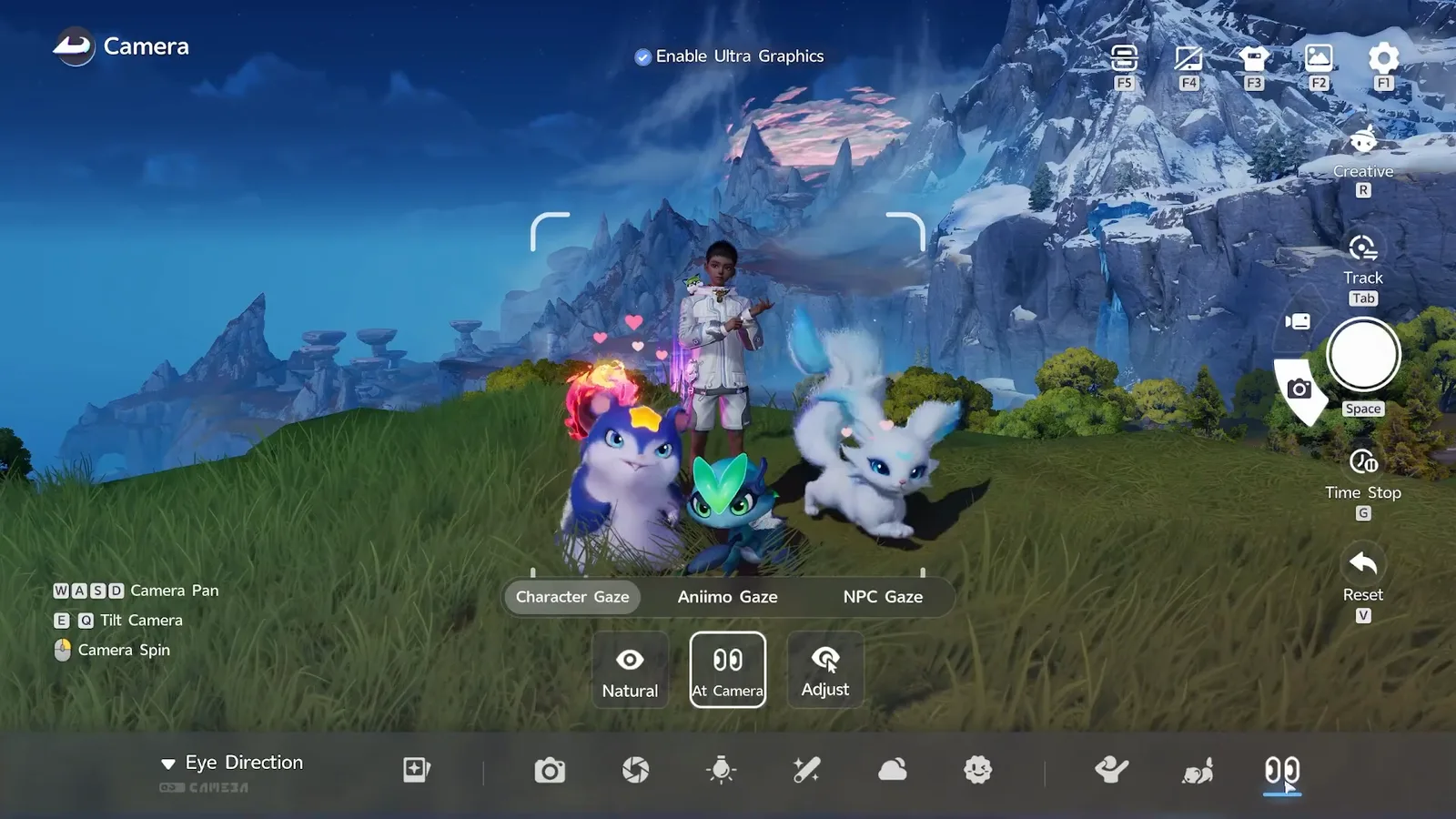
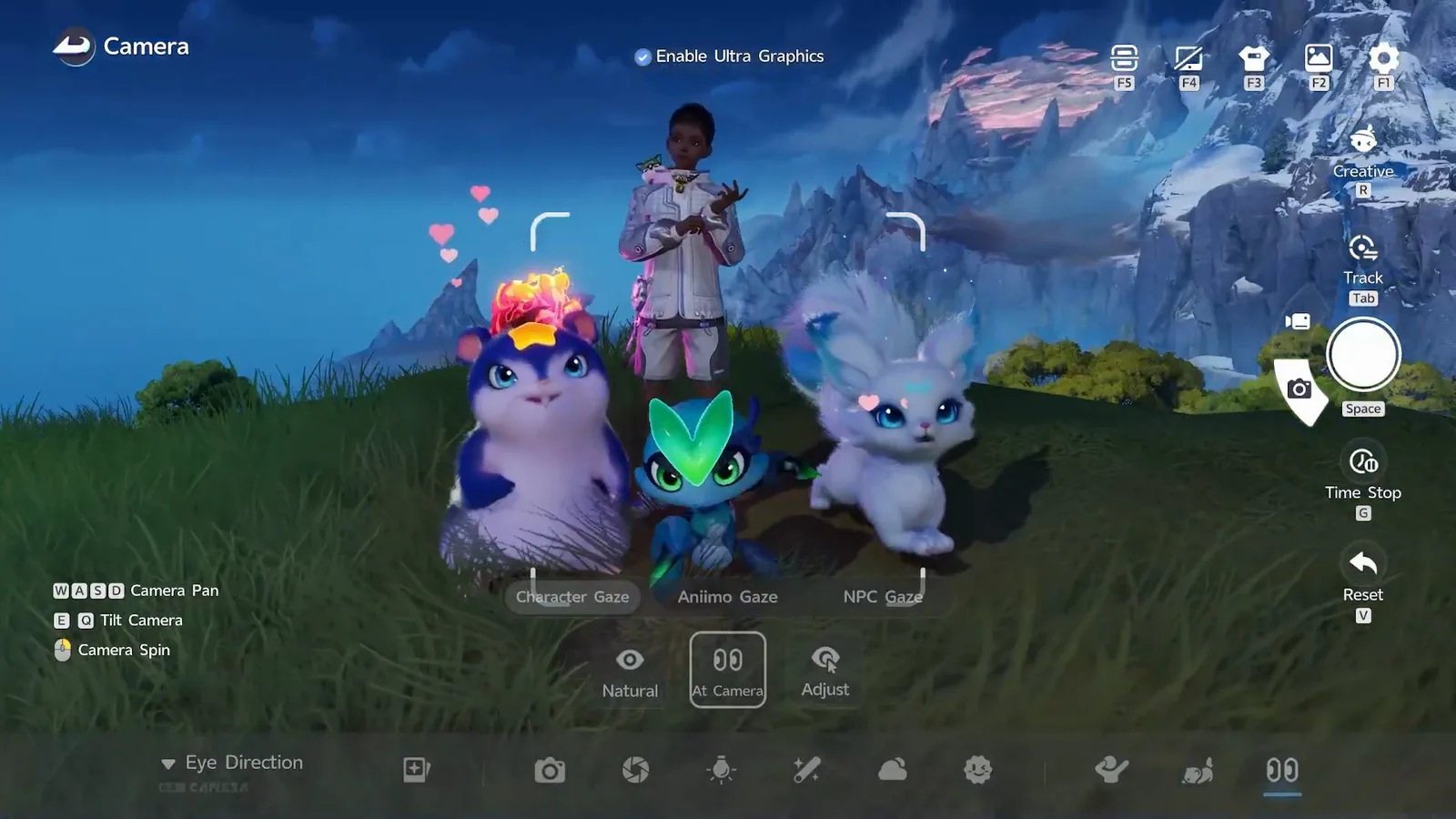
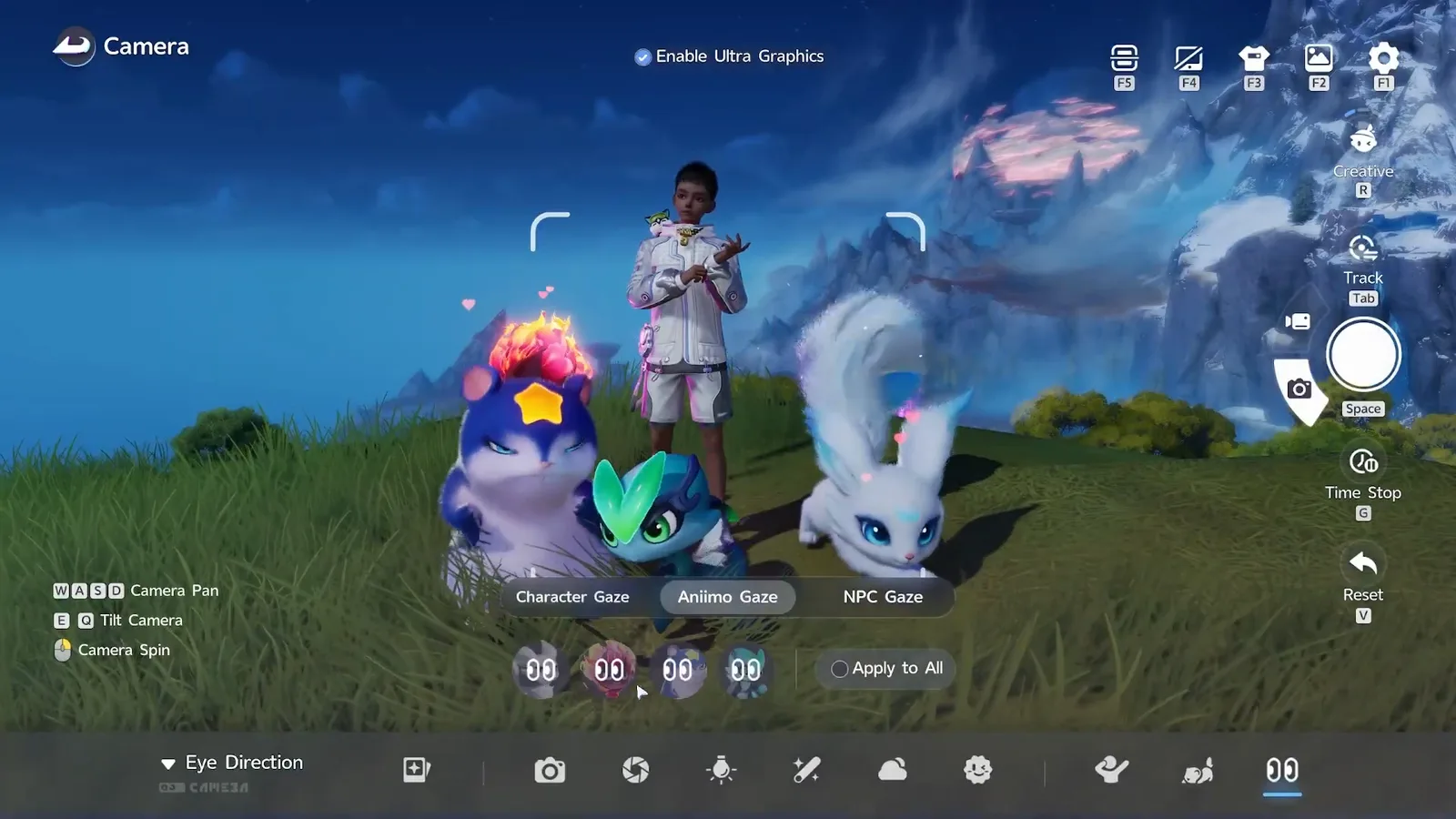
Die Reiter teilen die Arbeit danach auf, wer ausgerichtet wird. Aniimo-Blick gibt dir pro herbeigerufener Kreatur einen Augenschalter und dazu das Kästchen „Auf alle anwenden“, das alle auf einmal erledigt. Blick des Charakters tut dasselbe für deinen Erkunder, und NPC-Sichtlinie für alle anderen in der Szene.
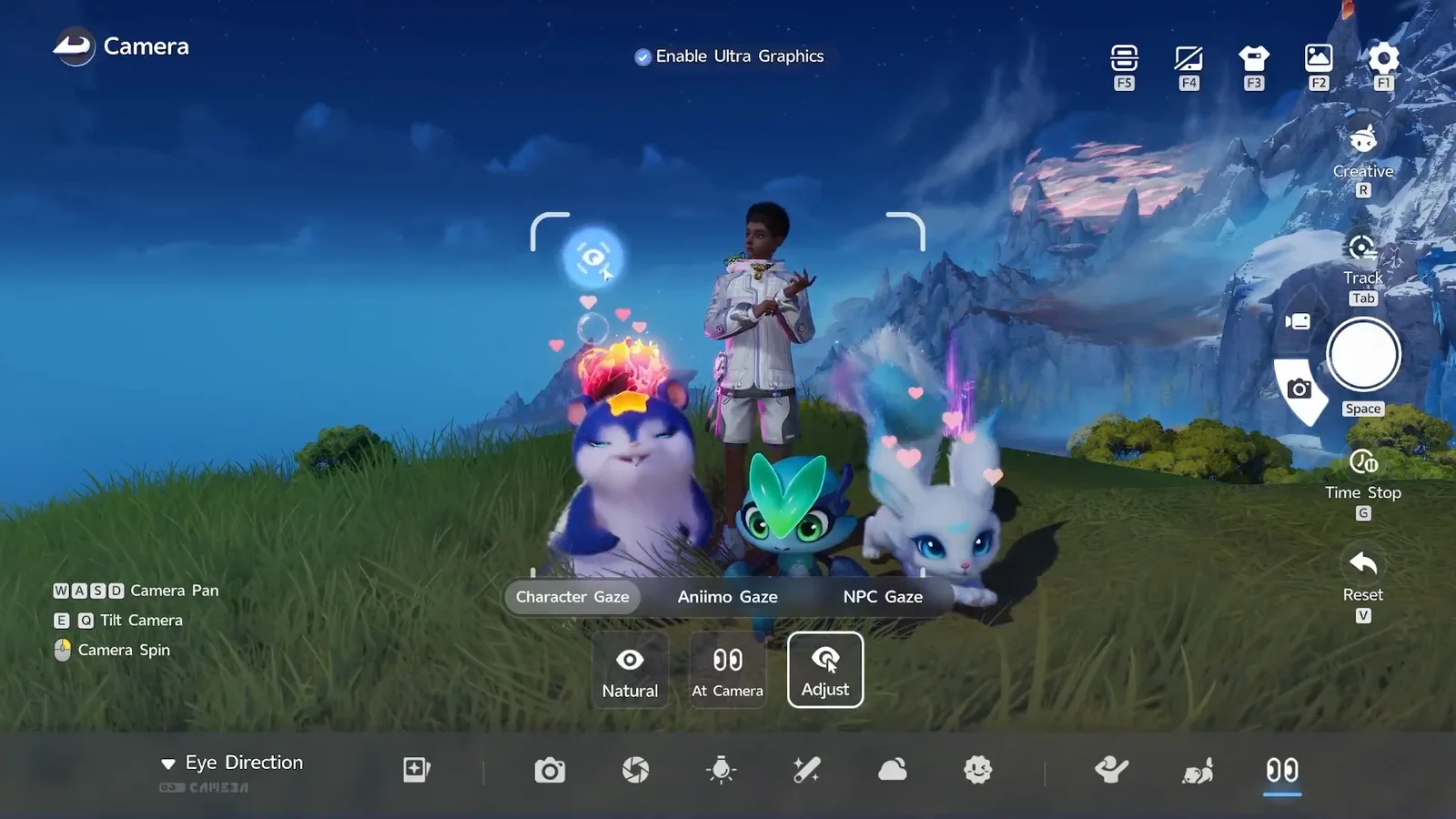
Anpassen ist die pingelige Variante: Es setzt eine schwebende Augapfel-Markierung in die Szene, und wohin die Markierung geht, dorthin schaut dein Motiv. AniimoSync nutzt es beim Erkunder und merkt an, dass es bei den Aniimo genauso funktioniert.
Die Warnung: nicht Escape drücken
Nichts von dem, was du gerade eingerichtet hast, übersteht das Verlassen des Fotomodus. AniimoSync sagt es bei 3:13: Drückst du Escape oder gehst raus, musst du den ganzen Aufbau neu machen.
Das ist der einzige Teil des Modus ohne Text im Bild: Das Spiel zeigt keine Warnung und fragt nicht nach, wir geben es also als seinen Hinweis weiter und nicht als etwas, das der Client sagt. Zwei Folgen. Mach das Foto, bevor du nach einem besseren Winkel suchst. Und wenn die Kamera irgendwo Unsinniges landet, nimm Zurücksetzen auf V, statt hinauszugehen, denn Zurücksetzen bewegt die Kamera, ohne die Aniimo anzurühren, die du gerade aufgestellt hast.
Wo werden Aniimo-Fotos gespeichert, und wie teilst du sie?
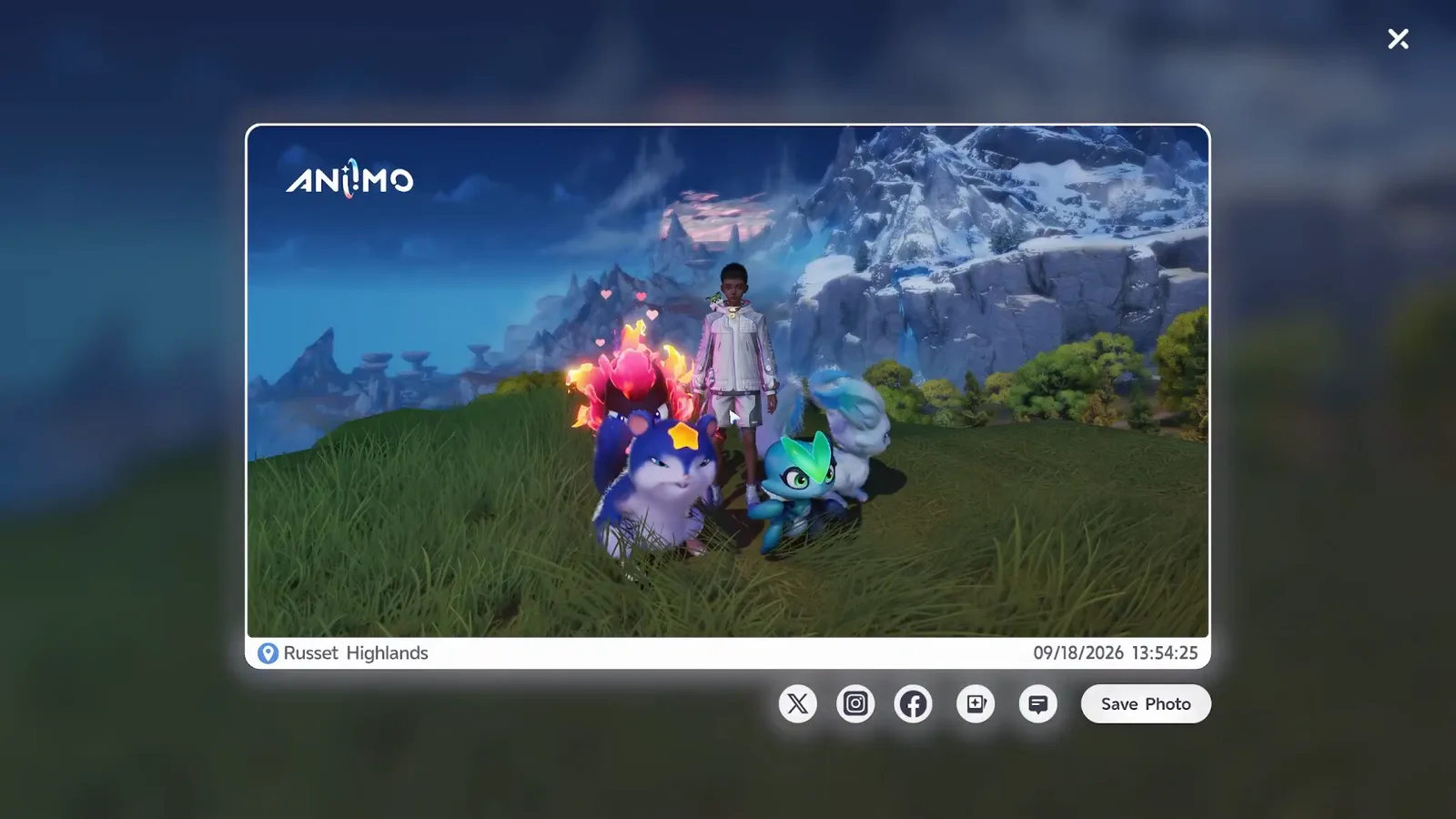
Drück die Leertaste, und das Bild erscheint auf einer gerahmten Karte mit dem ANIIMO-Logo, dem Regionsnamen und Datum und Uhrzeit am unteren Rand. Darunter liegen Schaltflächen zum Teilen auf X, Instagram und Facebook, eine Album-Taste, eine Chat-Taste und „Foto speichern“, das die Datei schreibt.
Die Karte im Video nennt das Rostbraune Hochland und den Zeitstempel 09/18/2026 13:54:25, beides vom Spiel aufgedruckt. Das X oben rechts schließt die Karte und bringt dich in den Fotomodus zurück, die Gruppe steht noch da.
Wo du fotografieren solltest, und die Foto-Aufgaben auf der Karte
AniimoSyncs Rat: erst den Hintergrund wählen, dann die Pose. Er baut auf einem Grat im Rostbraunen Hochland auf, damit Schneegrenze und schwebende Felsformationen das Bild füllen. Eine Vorliebe, keine Regel, aber eine gute, denn im Modus selbst kannst du die Umgebung nicht mehr ändern.
Soll das Spiel für dich wählen, führt unsere Interaktive Map 13 Markierungen für Foto-Aufgaben unter Rätsel. Ein Haken, und er liegt beim Spiel: Die Ebene dieser Markierungen ist in den Kartendaten als Foto-Aufgabe benannt, die Markierung selbst heißt aber „Hilf dem Aniimo“. Nimm den Filter, nicht den Markierungstext.
Zwei weitere Fotoaufgaben lohnen sich: Das Event um den Geist des Zusammenlebens (EN) will ein tägliches Foto an der Statue auf dem Platz des Horizonts, und die Tägliche Aktivität zahlt für ein Foto mit einem beliebigen Aniimo, das das Gruppenfoto oben direkt erledigt. Unsere zehn Dinge für den Anfang (EN) ordnen beides ein.
Das letzte Wort hat er, und es stimmt: Es sieht nach vielen Tasten aus, und es sind vier. Herbeirufen, aufstellen, posieren, ausrichten. Dann Leertaste.