Gameplay · 9 min
Como tirar foto no Aniimo: modo foto, foto em grupo, poses e direção do olhar
O modo foto está a uma tecla de distância, e a foto em grupo, quatro cliques mais fundo. AniimoSync mostra o painel inteiro na gravação: o botão de aniimo que chama a sua equipe, as alças de mover e girar, a escolha de emotes e poses, as três abas da direção do olhar e a única caixinha no topo da tela que decide como a imagem vai ficar no final.

Vídeo de
AniimoSync
Tutorial, fotos em grupo, gravação e todas as capturas de tela desta página por AniimoSync
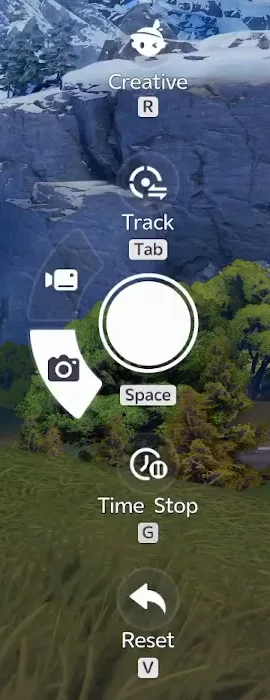
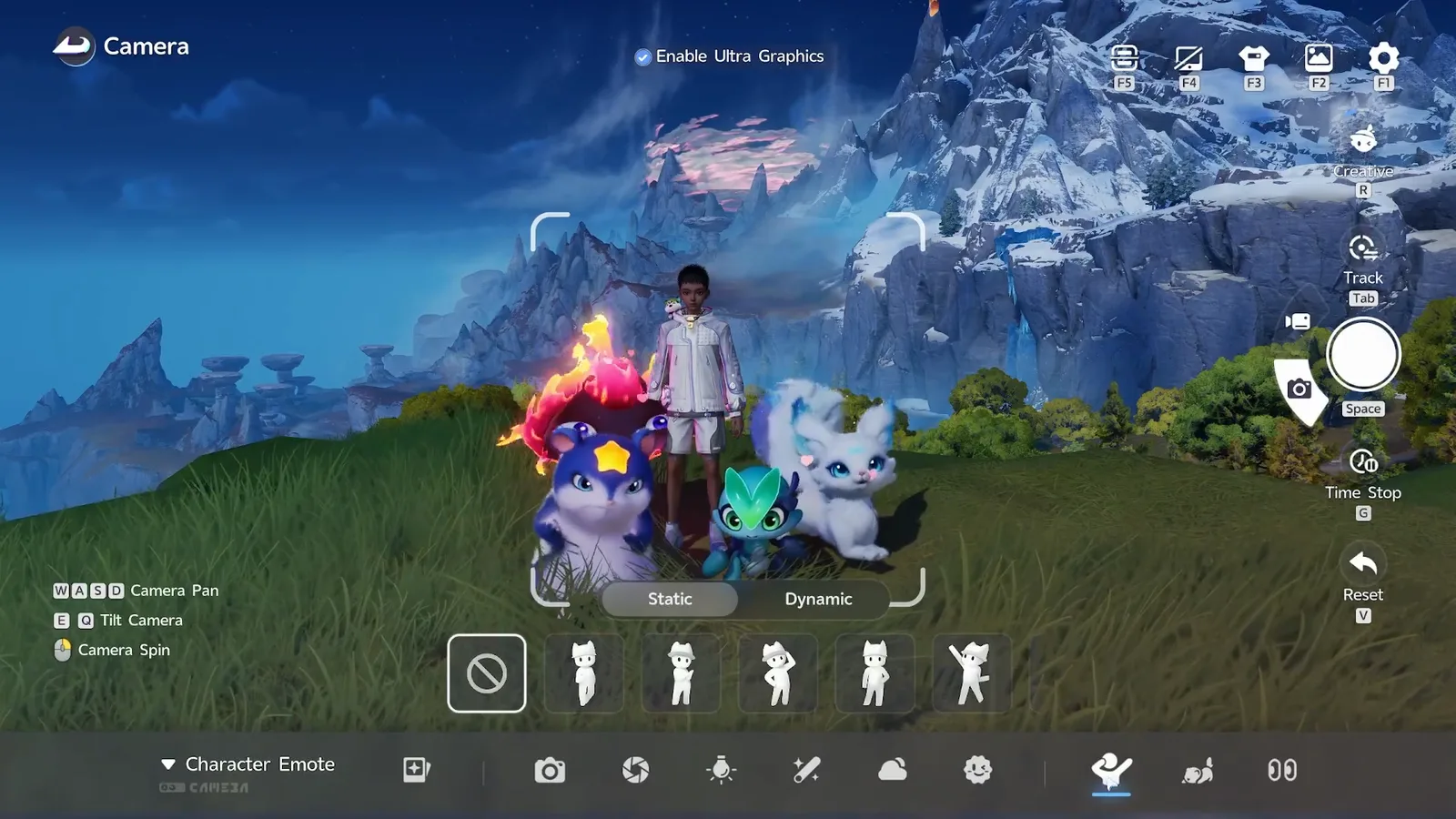
Aperte F7 para abrir o modo foto, marque “Ativar gráficos no ultra” no topo da tela, depois abra a aba Emotes de aniimo e clique no botão redondo de aniimo para chamar a sua equipe para a cena. Cada Aniimo chamado ganha posição, rotação, pose e direção do olhar próprias, e o disparador é a tecla Espaço.
Esse é o modo inteiro num parágrafo. A maioria dos jogadores nunca acha a foto em grupo porque ela fica dois cliques para dentro de uma aba com ícone de gato. Nada na primeira tela diz que é ali que você chama os seus Aniimo.
O tutorial abaixo é de AniimoSync, gravado nas Terras Altas Carmesim em 18 de setembro de 2026. Cada nome de botão, comando de tecla, aba e nome de pose aqui foi lido na tela dele e conferido com o resto do site. Ele joga com o idioma em inglês; os nomes desta página são os do cliente em português. Onde os dois não batem, a gente avisa.
Como tirar foto no Aniimo?
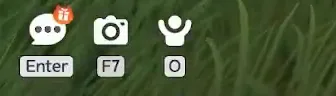
Aperte F7. O botão da câmera fica no mundo aberto, na barra de ações do canto inferior esquerdo, entre o balão do bate-papo na tecla Enter e a roda de emotes na tecla O, e embaixo dele aparece F7.
Antes, vá até o lugar onde a foto vai ser tirada: o modo foto solta a câmera, mas deixa o Desbravante parado onde estava. AniimoSync vai primeiro até a beira de uma crista, para que as montanhas atrás dele sejam uma escolha e não um acaso.
O nosso guia do evento do Cooperspírito (EN) já manda apertar F7 na tarefa de foto da estátua, e os dois batem: mesma tecla, mesma câmera. A tarefa diária “Tire uma foto com qualquer aniimo.” também se cumpre dentro deste modo.
Todos os controles do modo foto e as teclas de cada um
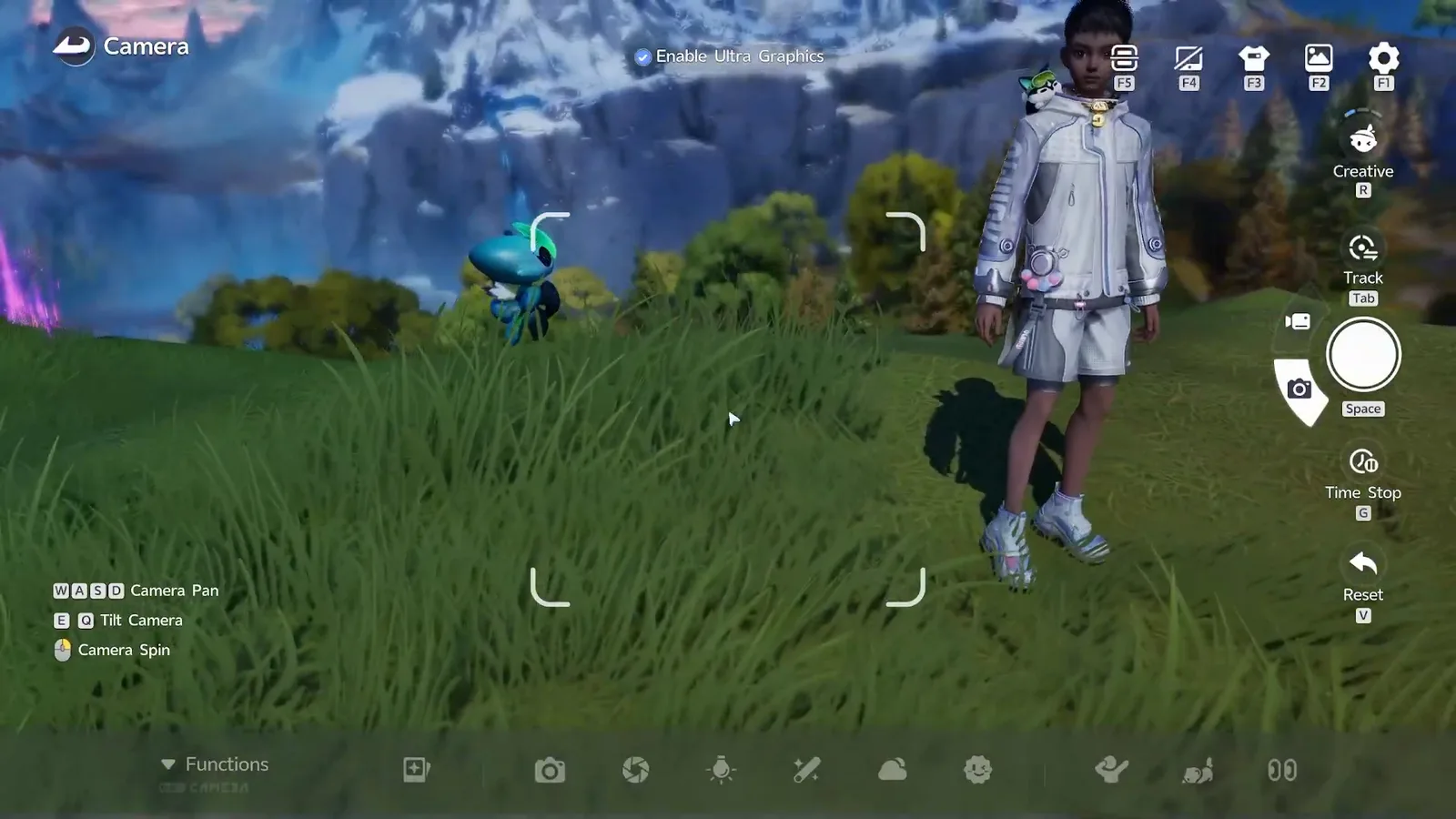
O modo foto mostra o próprio mapa de teclas no canto inferior esquerdo e os próprios botões na barra da direita, então não precisa decorar nada. A gravação é do PC e só mostra comandos de teclado, por isso a lista traz só esses.
| O que você quer fazer | Onde fica | Comando na tela |
|---|---|---|
| Abrir o modo foto | Botão da câmera, barra de ações no canto inferior esquerdo | F7 |
| Mover a câmera | Mapa de teclas, canto inferior esquerdo | W A S D |
| Inclinar a câmera | Mapa de teclas, canto inferior esquerdo | E e Q |
| Girar a câmera | Mapa de teclas, canto inferior esquerdo | Mouse |
| Tirar a foto | Círculo branco do disparador, barra da direita | Espaço |
| Congelar o mundo | Parar o tempo, barra da direita | G |
| Voltar a câmera ao início | Reiniciar, barra da direita | V |
| Seguir um modelo | Rastreamento, barra da direita | Tab |
| Câmera livre | Criativo, barra da direita | R |
| Fazer o Desbravante posar | Emote do personagem, barra de baixo | Ícone de mão |
| Chamar os Aniimo e fazê-los posar | Emotes de aniimo, barra de baixo | Ícone de gato |
| Acertar todos os olhares | Direção do olhar, barra de baixo | Ícone de olhos |

Para que serve a opção de gráficos no ultra?
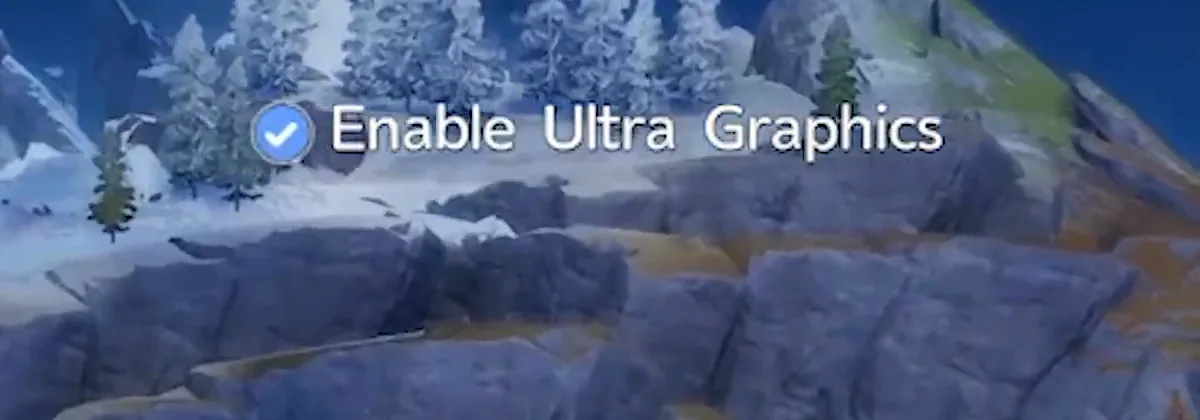
“Ativar gráficos no ultra” é uma caixinha no topo central do modo foto que renderiza a imagem com qualidade maior do que a do jogo que você estava jogando. Na gravação de AniimoSync ela já está marcada desde o primeiro quadro, e ele diz que é o detalhe mais fácil de deixar passar.
É uma opção do modo foto, não uma predefinição gráfica. Por isso ela não está no menu de configurações, e por isso a nossa página de requisitos de sistema não traz um nível ultra: o mínimo publicado é uma GTX 970, a placa recomendada é uma RTX 3060, e nenhuma das duas foi medida com essa caixinha marcada. Conte com perda de quadros por segundo enquanto o painel estiver aberto, e nada depois que você sair dele. O vídeo nunca mostra a mesma imagem com a caixinha desmarcada, então não temos uma comparação de antes e depois para mostrar.
Como tirar foto em grupo com os seus Aniimo?
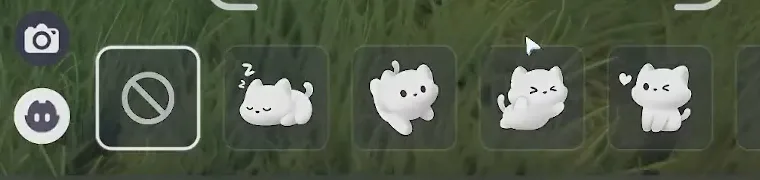
Abra a aba Emotes de aniimo com o ícone de gato na ponta direita da barra de baixo e depois clique, dentro do painel, no rosto de Aniimo redondo embaixo do botão da câmera. A sua equipe aparece à direita como uma coluna de retratos, e cada retrato clicado chama aquele Aniimo para a cena.
O vídeo inteiro existe por causa deste passo. O ícone de gato sozinho só abre uma faixa de emotes para os Aniimo que já estão do lado de fora. É o pequeno círculo escuro com o rosto de Aniimo, embaixo do botão da câmera, que transforma essa faixa num elenco.
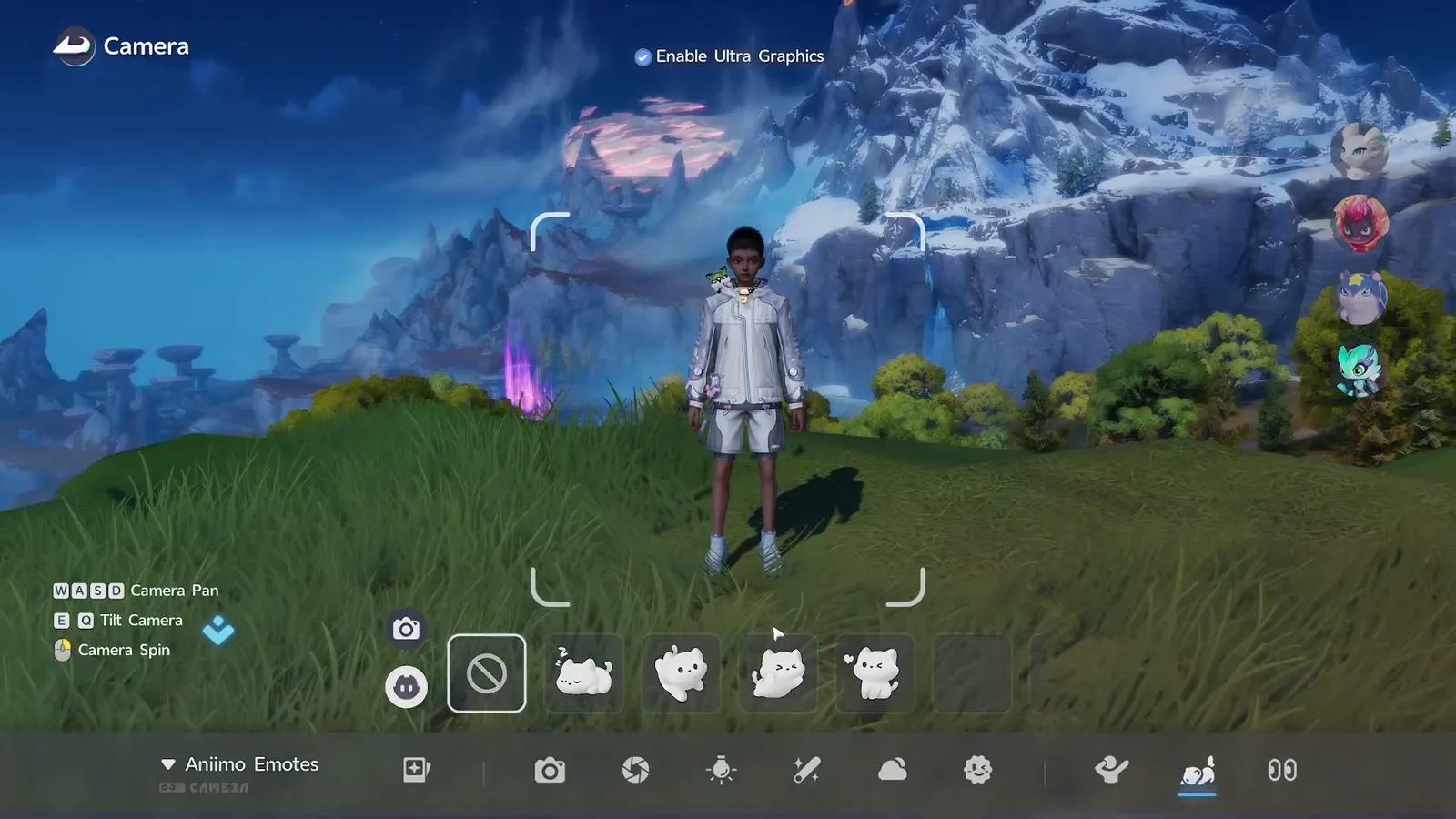
Quantos cabem na foto quem decide é essa coluna, e nesta versão a coluna é a sua equipe: quatro. Nada no modo foto vai além disso, então monte a equipe antes de apertar F7 e escolha no Registro Anii quem entra na foto.
Mover e girar cada Aniimo
O último Aniimo clicado ganha duas alças: uma cruz de quatro setas para a posição e um controle deslizante com uma seta curva em cada ponta para a rotação. Arraste a cruz para levar o Aniimo pela cena e o controle para girá-lo no lugar.
A dica de AniimoSync para a composição é a óbvia, e funciona: os pequenos na frente. Celéstis vai para a primeira fila, as silhuetas maiores completam o fundo, e cada Aniimo gira alguns graus para que nenhum mostre o ombro para a lente.
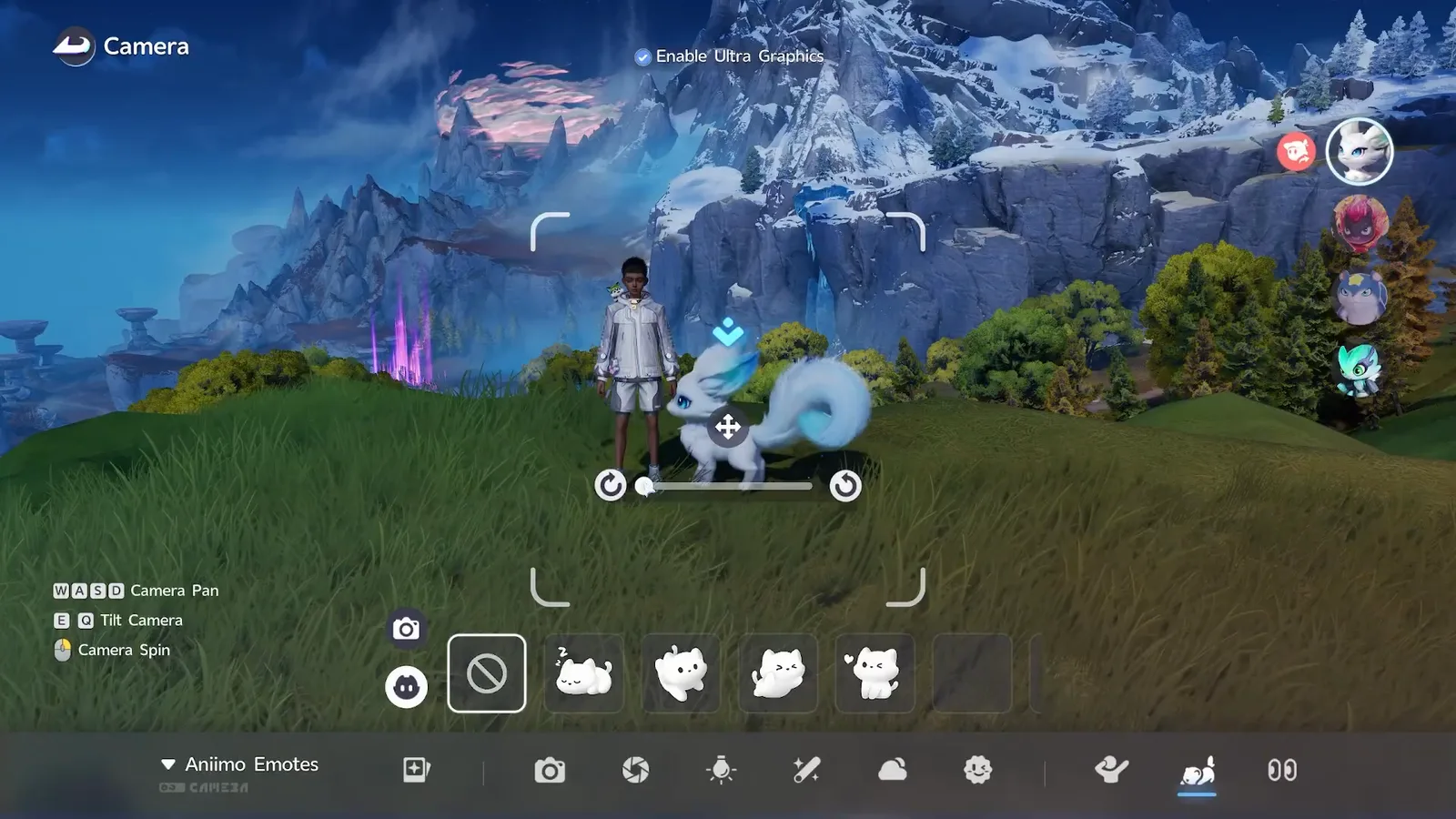
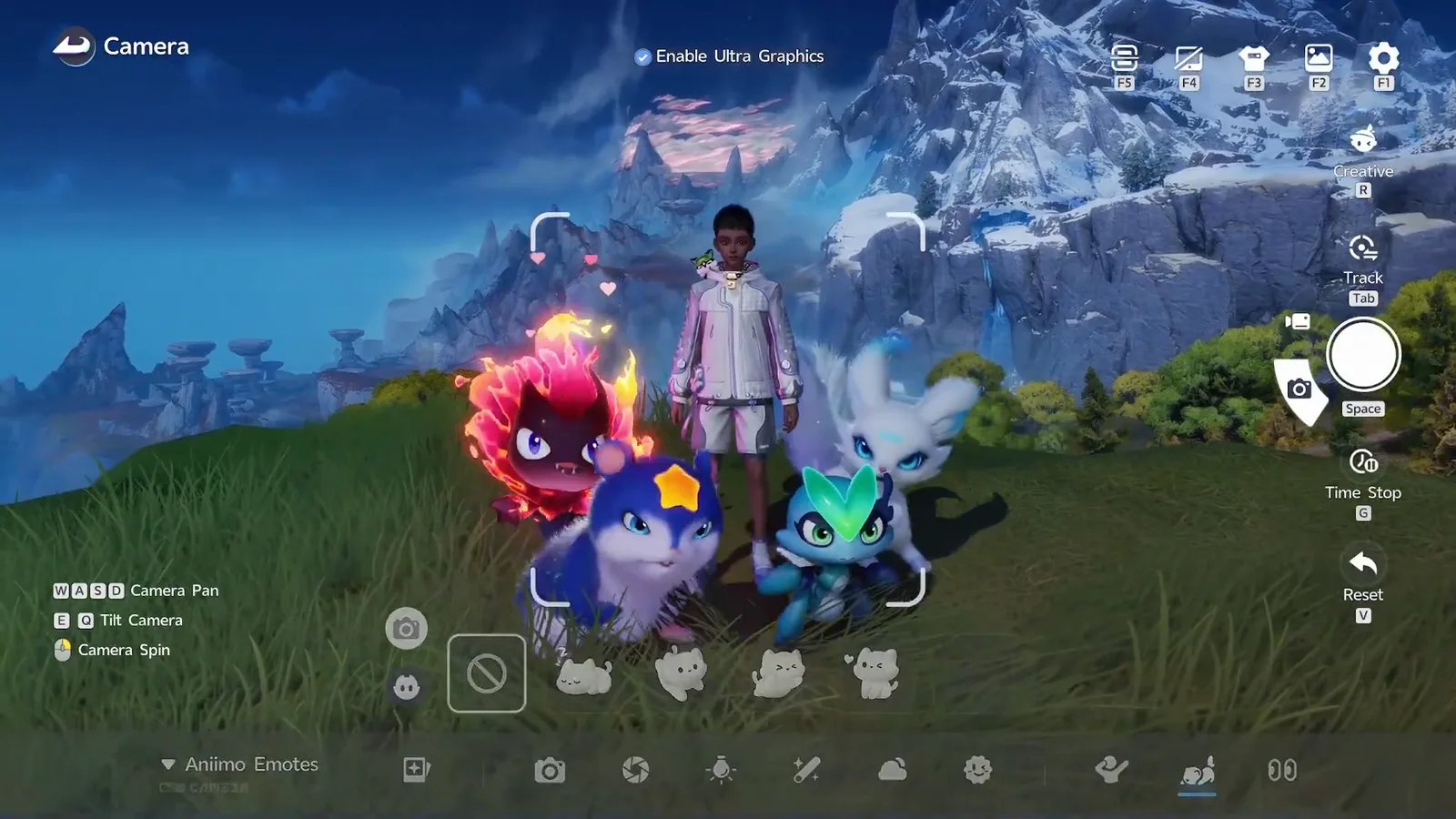
A foto em grupo passo a passo
- Vá até o lugar primeiro. O modo foto move a câmera, não o Desbravante.
- Aperte F7. O título no canto superior esquerdo muda para Câmera.
- Marque “Ativar gráficos no ultra” no topo central.
- Clique no ícone de gato na ponta direita da barra de baixo.
- Clique no botão redondo de aniimo embaixo do botão da câmera. A coluna da equipe aparece à direita.
- Clique em cada retrato para chamar aquele Aniimo.
- Arraste a cruz de mover e o controle de rotação até o grupo ficar bem dentro das marcas de canto.
- Faça todos posarem, um de cada vez, pela faixa de emotes.
- Ajuste a Direção do olhar para ninguém olhar para fora da câmera.
- Aperte Espaço e depois “Salvar foto”.
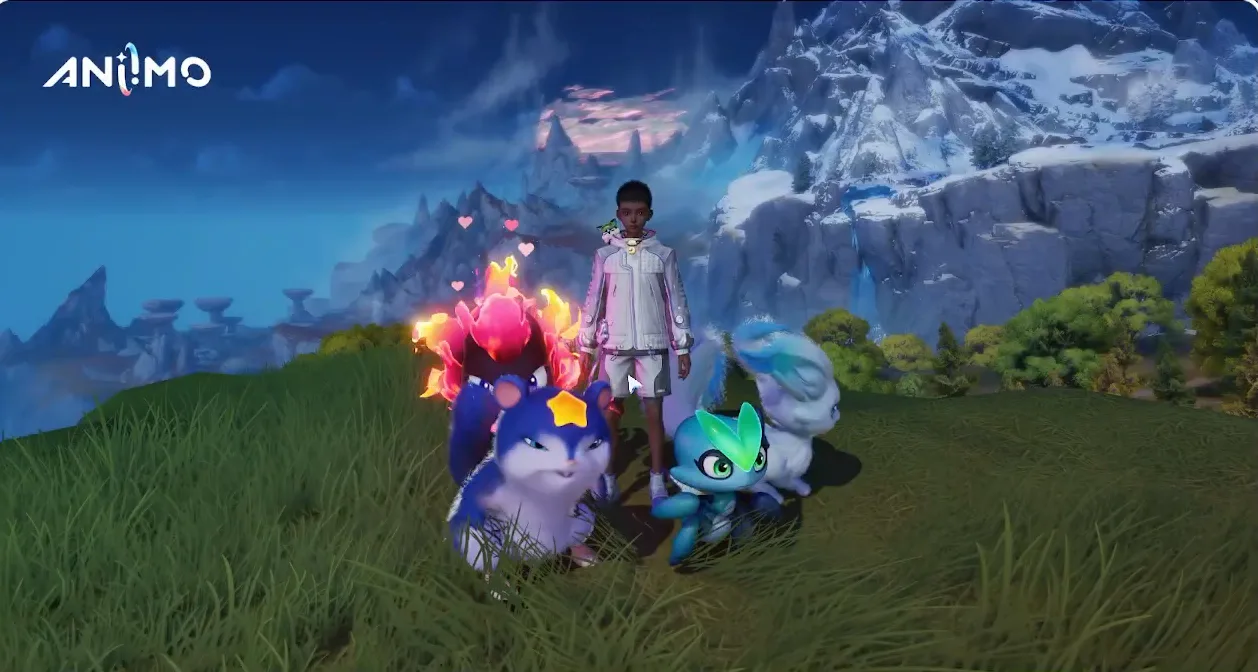
Como fazer os Aniimo posarem no modo foto?
Volte aos Emotes de aniimo, clique no Aniimo que você quer na coluna da direita e depois num emote na faixa de baixo. Cada Aniimo posa separado, então repita uma vez por criatura.
A faixa começa com um círculo cortado por um traço, que quer dizer sem pose, e os quadrados seguintes são os emotes que aquele Aniimo tem. Passe o mouse em cima de um e o nome aparece: o emote de coração que AniimoSync dá para a Lunara se chama Curtir. A pose não trava o Aniimo no lugar, então ainda dá para ajustar a posição depois.
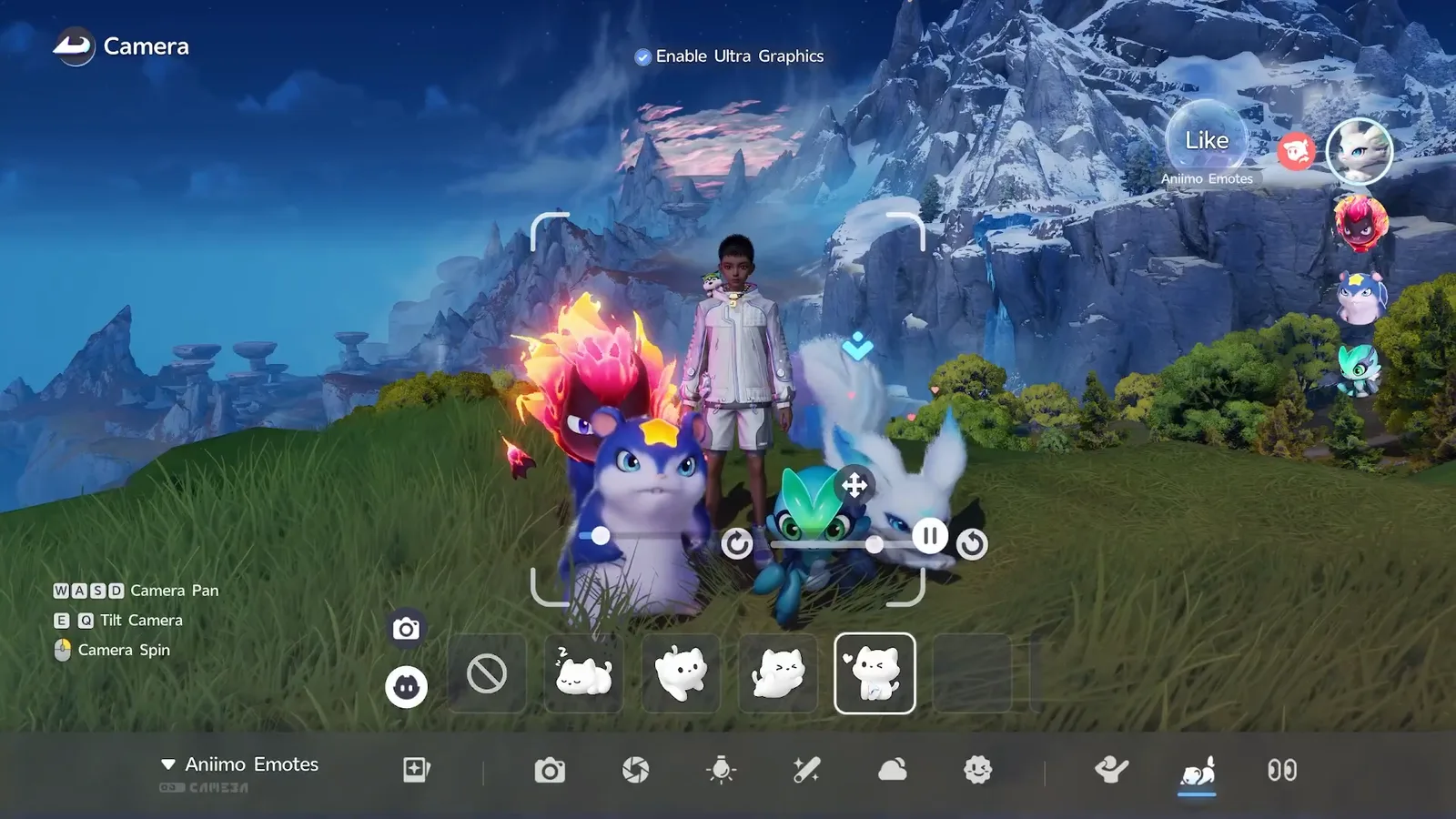
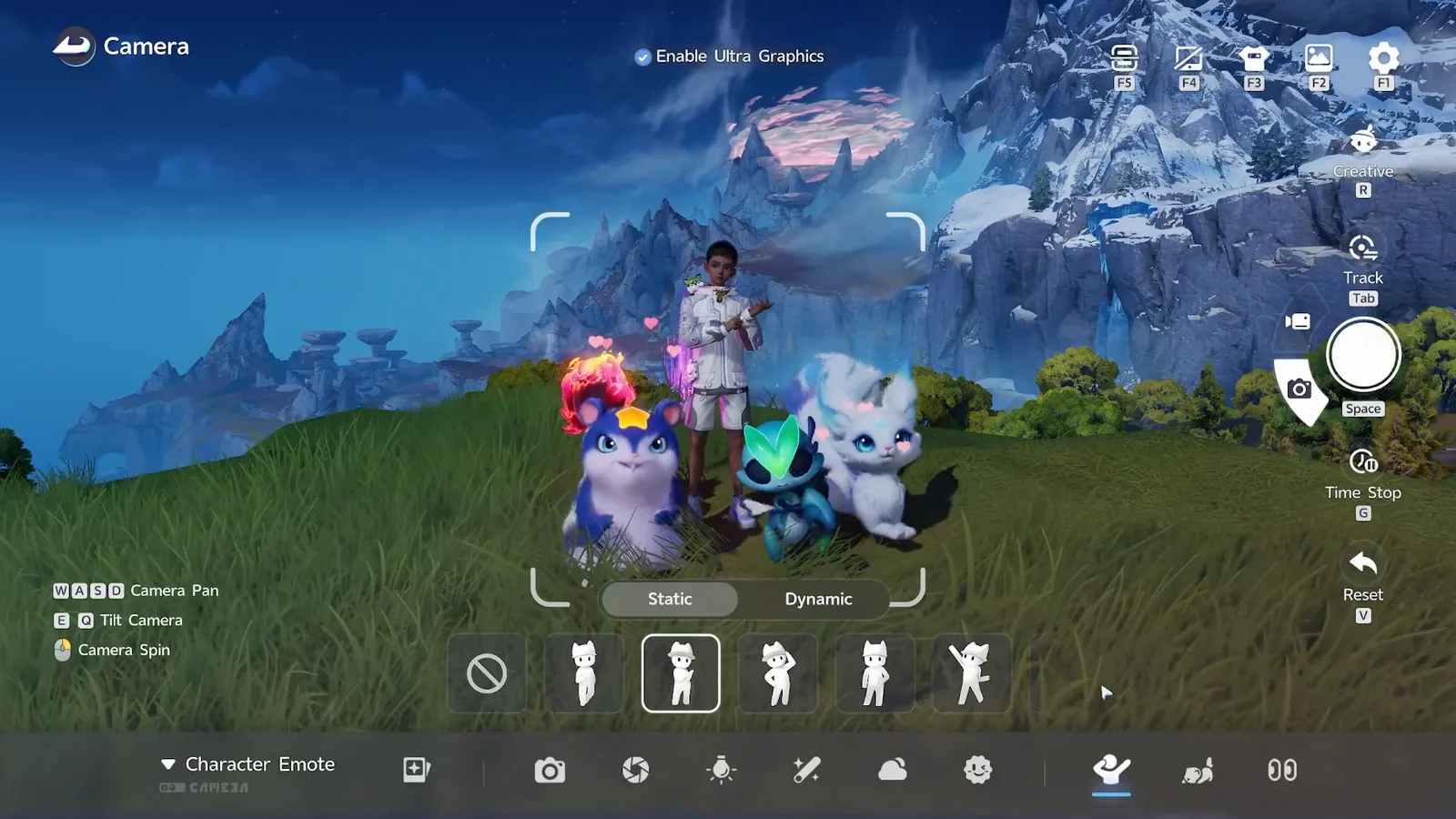
Desça pela coluna, dê alguma coisa para cada um dos quatro e aperte Espaço de novo. A diferença entre as duas imagens salvas é todo o argumento a favor do trabalho.
Como fazer o Desbravante posar: Estático e Dinâmico
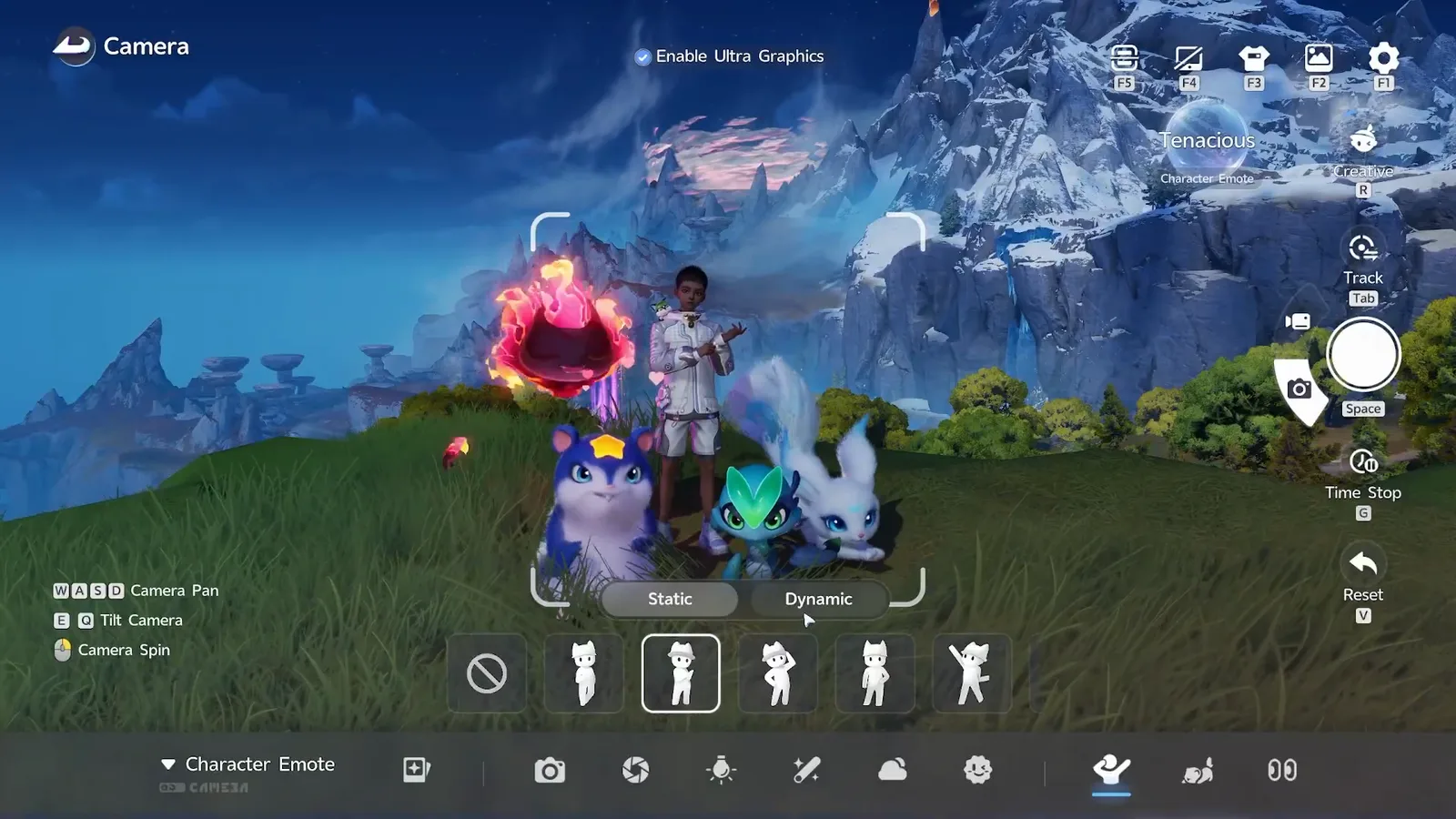
O ícone de mão na ponta direita da barra de baixo abre o Emote do personagem, e esse painel tem duas abas: Estático e Dinâmico. Escolha uma pose e clique de novo no ícone de mão para fechar o painel antes de fotografar.
As abas fazem o que o nome diz. Uma pose estática segura um único quadro, então a foto sai igual, não importa quando você dispara. Uma pose dinâmica roda uma animação, mais viva, mas o quadro que você pega depende do seu tempo. Passe o mouse num quadrado e o nome aparece: AniimoSync escolhe Tenaz.
Como fazer os Aniimo olharem para a câmera?
Clique no ícone de olhos na ponta direita da barra de baixo. A Direção do olhar tem três abas, Olhar do personagem, Olhar do aniimo e Olhar do NPC, e cada uma oferece Natural, Na câmera e Ajustar. “Na câmera” faz aquele modelo seguir a lente para onde você mover.
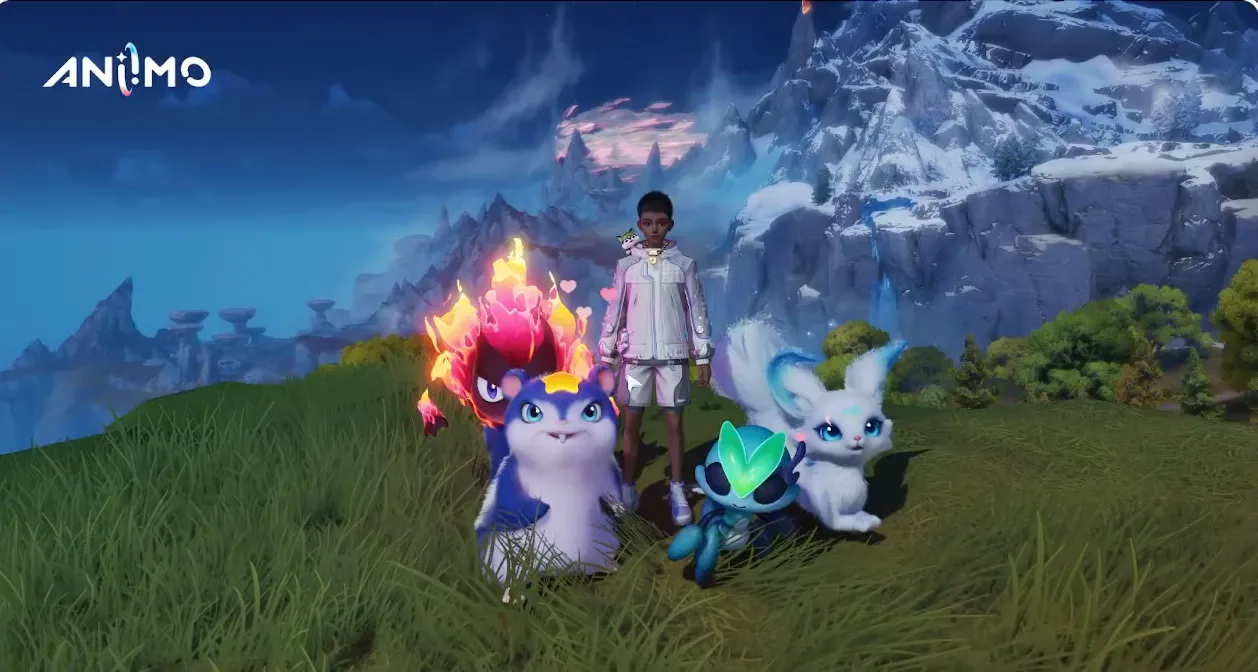
Natural é o padrão, e é exatamente por isso que a Lunara está olhando para o lado na primeira foto em grupo: cada criatura mantém o próprio olhar de repouso até você mandar outra coisa.
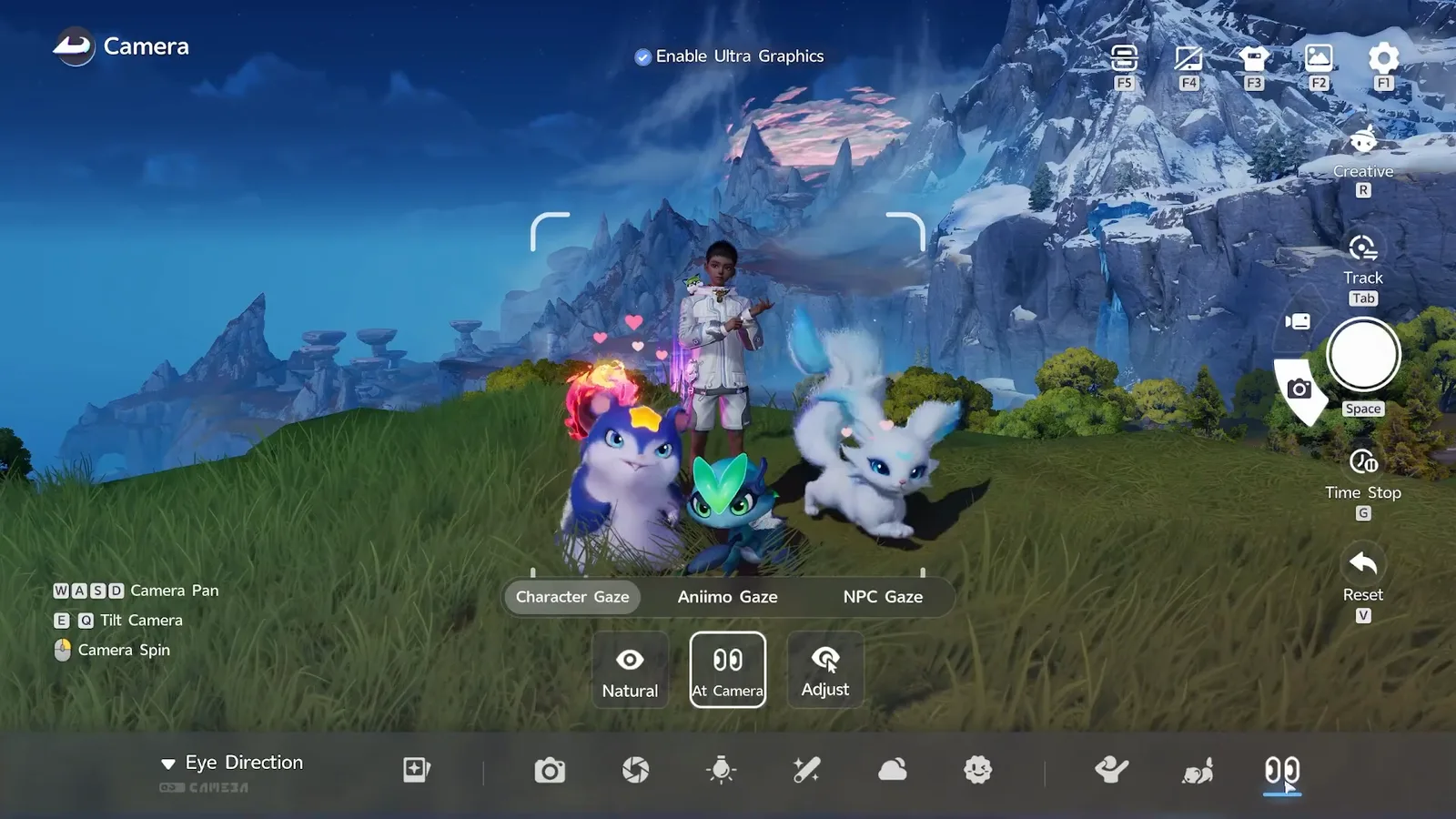
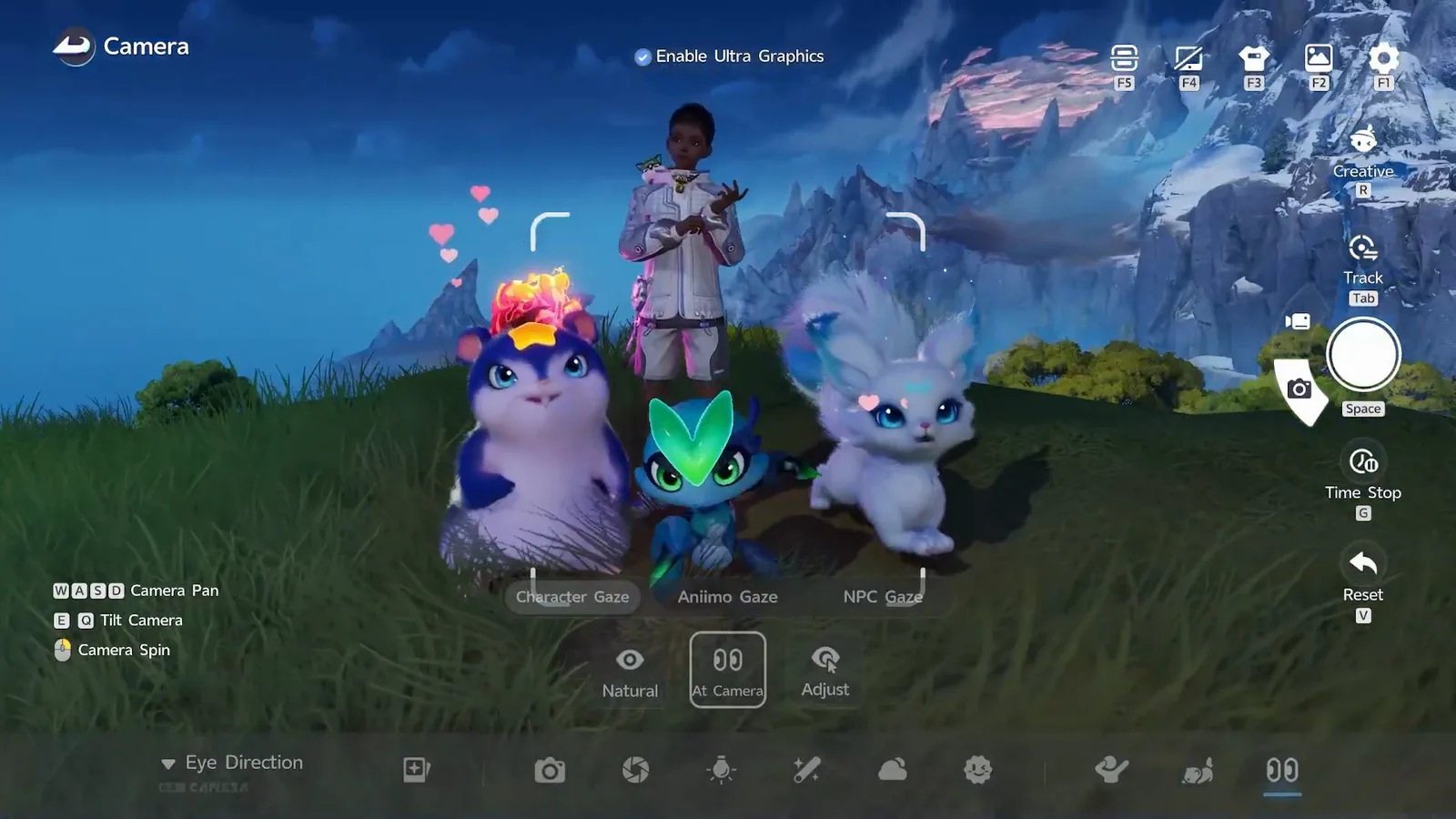
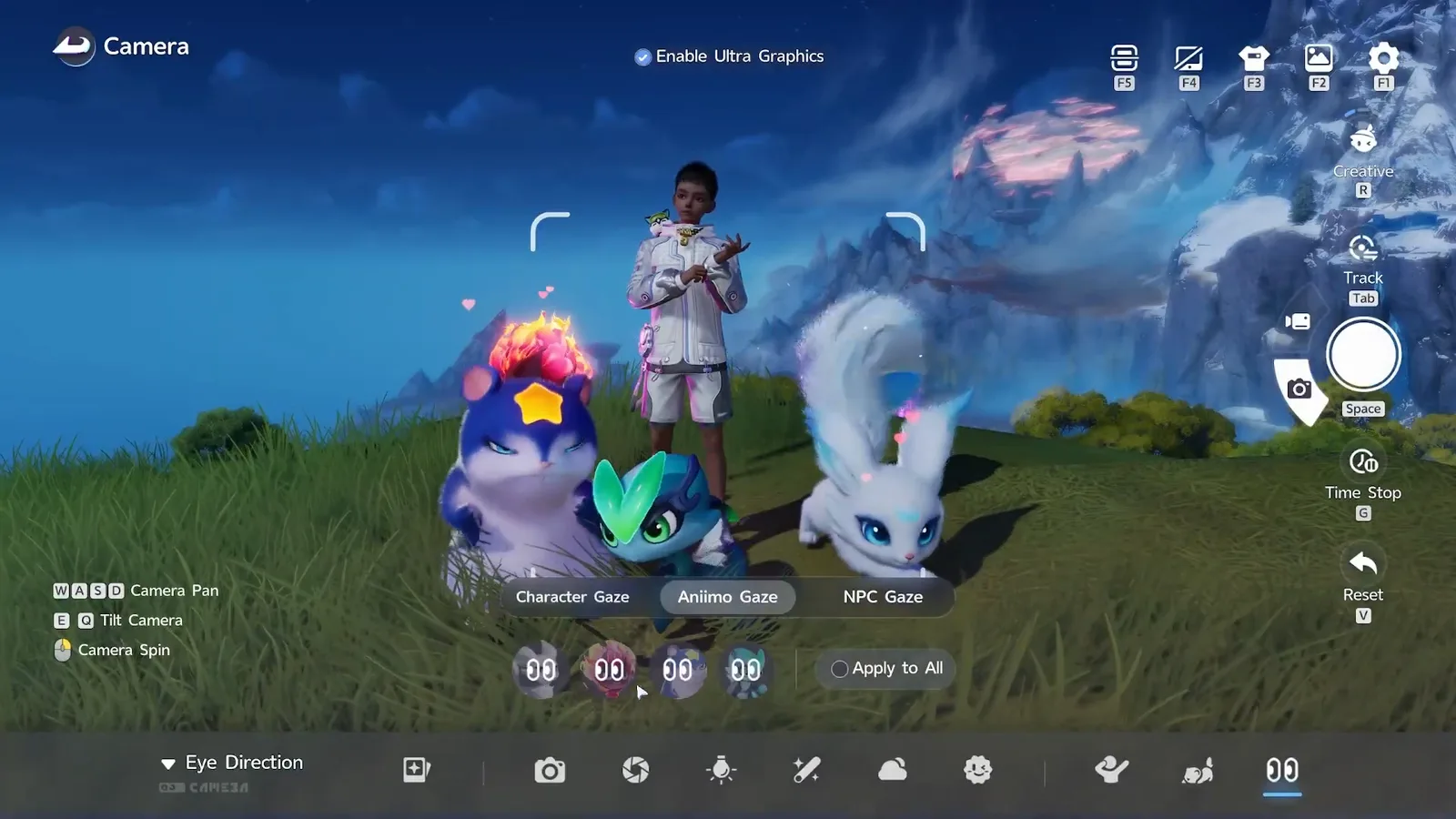
As abas dividem o trabalho por quem vai ser ajustado. Olhar do aniimo dá um botão de olho por criatura chamada, mais a caixinha “Aplicar a todos”, que resolve todos de uma vez. Olhar do personagem faz o mesmo com o Desbravante, e Olhar do NPC com todo o resto da cena.
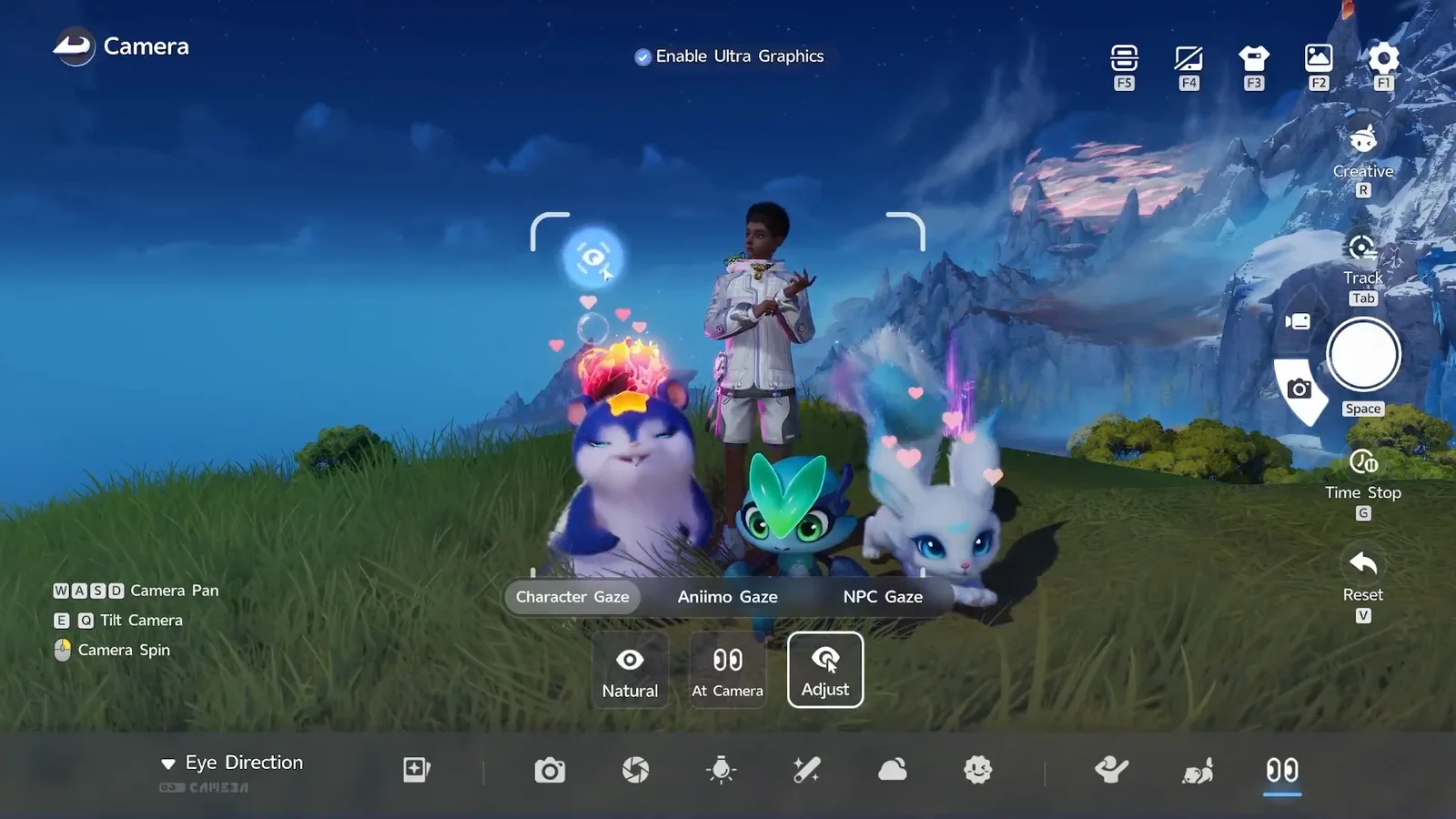
Ajustar é a versão caprichada: coloca na cena um marcador flutuante em forma de globo ocular, e para onde o marcador for, o modelo olha. AniimoSync usa no Desbravante e comenta que funciona igual com os Aniimo.
O aviso: não aperte Esc
Nada do que você acabou de montar sobrevive à saída do modo foto. AniimoSync avisa aos 3:13: se você apertar Esc ou sair, vai ter que refazer a montagem inteira.
É a única parte do modo sem texto na tela: o jogo não mostra aviso nem pede confirmação, então a gente passa isso como dica dele, não como algo que o cliente diz. Duas consequências. Tire a foto antes de procurar um ângulo melhor. E se a câmera parar num lugar sem sentido, use Reiniciar no V em vez de sair, porque o Reiniciar move a câmera sem mexer nos Aniimo que você acabou de posicionar.
Onde ficam salvas as fotos do Aniimo e como compartilhar?
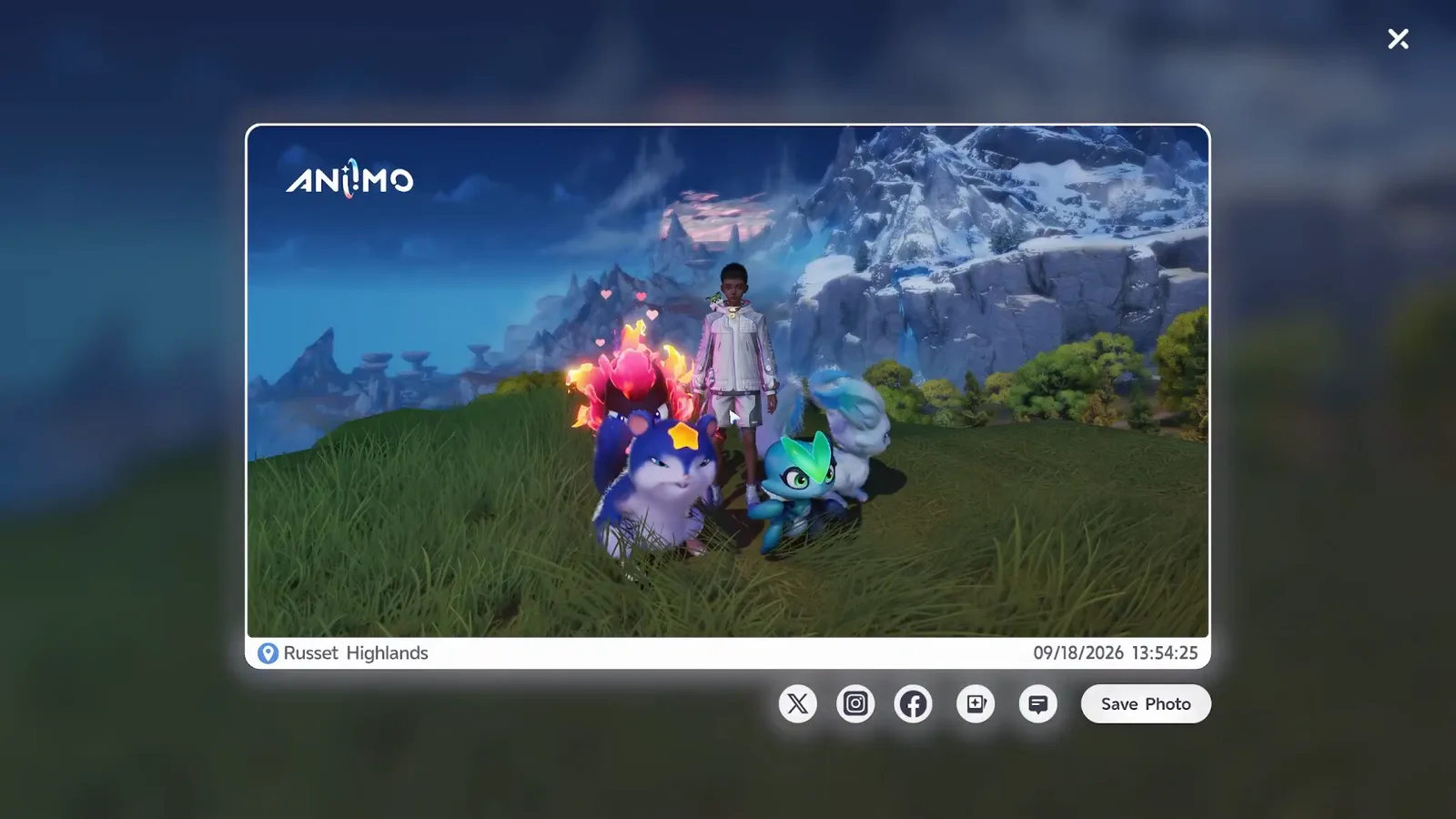
Aperte Espaço e a imagem aparece num cartão com moldura, o logo ANIIMO, o nome da região e a data e hora na borda de baixo. Embaixo do cartão ficam os botões de compartilhar no X, no Instagram e no Facebook, um botão de álbum, um de bate-papo e “Salvar foto”, que grava o arquivo.
O cartão do vídeo mostra as Terras Altas Carmesim e o carimbo 09/18/2026 13:54:25, os dois impressos pelo jogo. O X no canto superior direito fecha o cartão e devolve você ao modo foto, com o grupo ainda no lugar.
Onde fotografar, e os desafios de foto no mapa
O conselho de AniimoSync: escolha o cenário antes da pose. Ele monta a cena numa crista das Terras Altas Carmesim, para que a linha da neve e as formações de rocha flutuantes preencham o quadro. É uma preferência, não uma regra, mas uma boa preferência, porque dentro do modo não dá mais para trocar o cenário.
Se você prefere que o jogo escolha por você, o nosso mapa interativo tem 13 marcadores de desafio de foto, na categoria Quebra-cabeças. Uma ressalva, e ela é do jogo: a camada desses marcadores se chama desafio de foto nos dados do mapa, mas o marcador em si se chama “Ajude o aniimo”. Use o filtro, não o texto do marcador.
Mais duas tarefas de foto valem a pena: o evento do Cooperspírito (EN) pede uma foto diária na estátua da Praça do Horizonte, e as Atividades diárias pagam por uma foto com qualquer Aniimo, que a foto em grupo acima já cumpre direto. As nossas dez coisas para fazer primeiro (EN) colocam as duas na ordem certa.
A última palavra é dele, e ele tem razão: parece um monte de botões, mas são quatro. Chamar, posicionar, posar, acertar o olhar. Depois, Espaço.